新盘拆封必做第一步!SSD初始化教程,不做这个电脑根本不认盘!
刚拆封的国产光威悍将512GB SSD,颜值在线性能强悍,可插上硬盘盒——我的电脑里空空如也! 别慌,这不是硬盘坏了,而是你漏了最关键的一步:初始化与格式化。今天手把手教你新硬盘开箱后必做的初始化操作,3分钟让硬盘“现身”!
开箱验货:国产力量,细节见真章

图1:光威悍将512GB SSD拆封特写
拆开包装,这块光威悍将SSD质感十足。支持国货,更要从验货开始:重点检查金色“金手指”接口,全新盘应光亮无划痕,确保非二手或运输损伤。
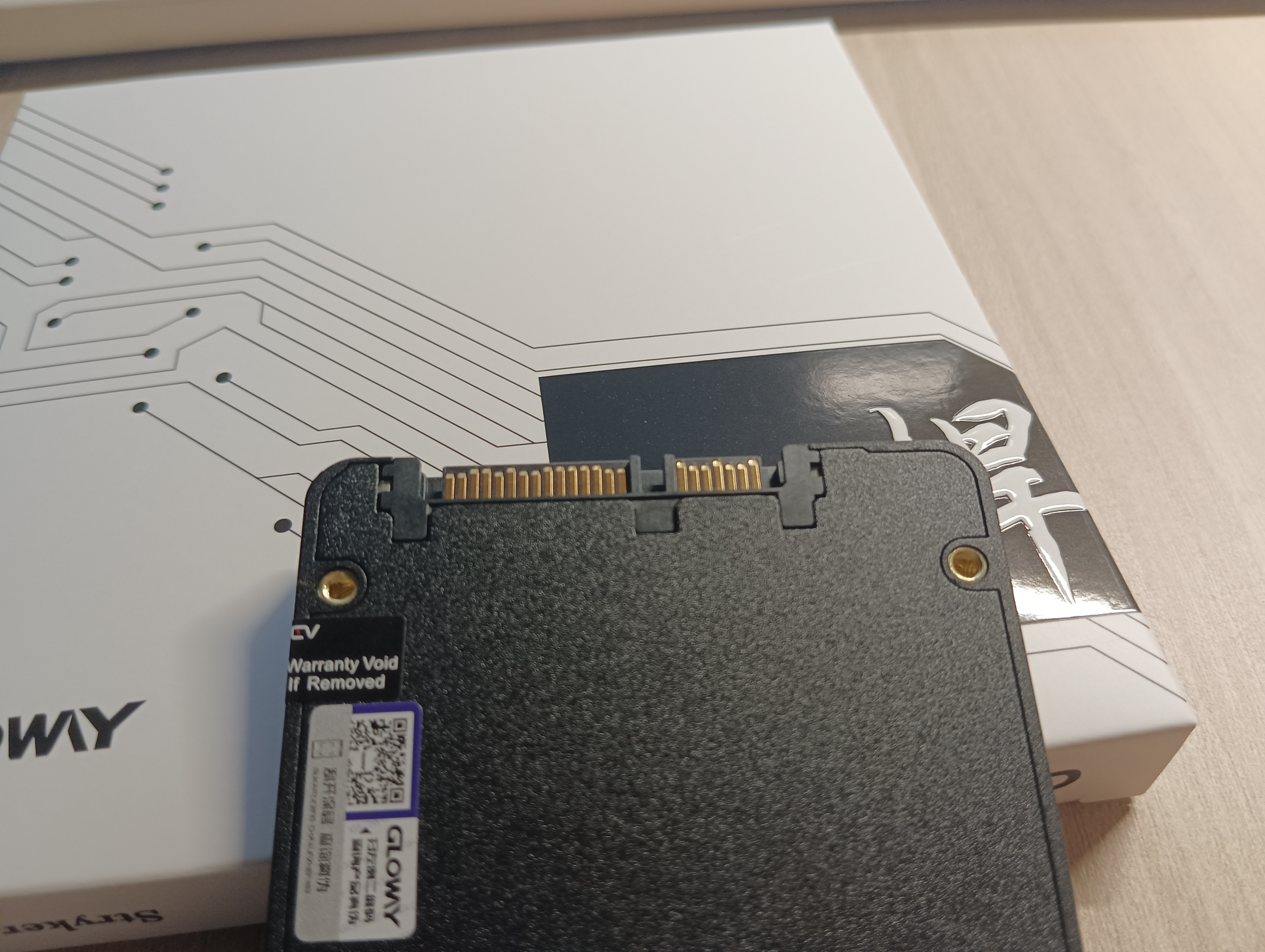
图2:金手指无痕特写
核心步骤:初始化让硬盘“觉醒”
1. 接入电脑,打开磁盘管理
插入硬盘盒,若“我的电脑”无显示,右击开始菜单 → 选择“磁盘管理”。
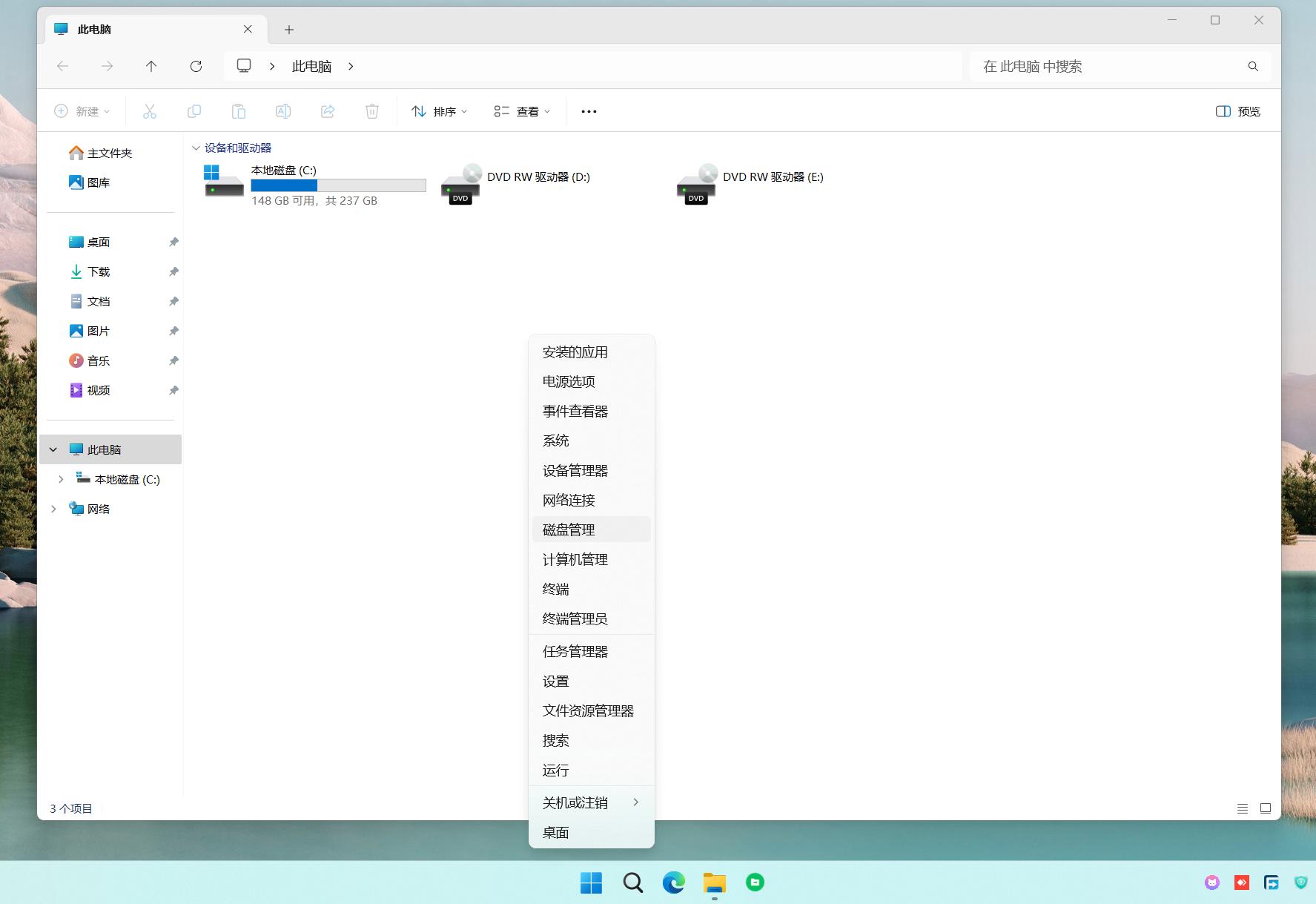
图3:磁盘管理器入口
2. 关键选择:GPT还是MBR?
系统将弹出初始化提示。这里有两个选项:
MBR (主引导记录):兼容老系统(如Windows 7或更早),但不支持单分区超过2TB。
GPT (GUID 分区表):现代硬盘首选!支持超大容量(理论18EB),更安全稳定,需UEFI启动(主流电脑均支持)。强烈建议选GPT!
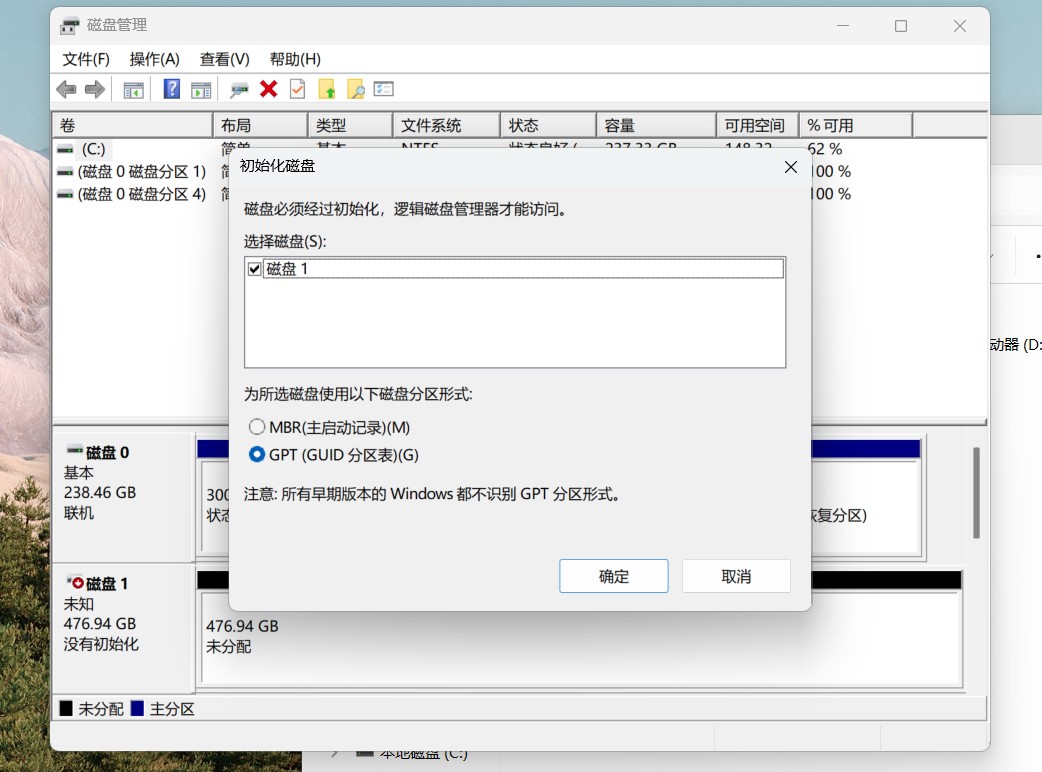
图4:初始化选择窗口
3. 分配盘符:不分配等于“隐身”
初始化后,硬盘显示为“未分配空间”。右击该区域 → 新建简单卷 → 一路下一步,但在“分配驱动器号”步骤务必选一个字母(如E:、F:)!未分配盘符是硬盘“消失”的常见原因。
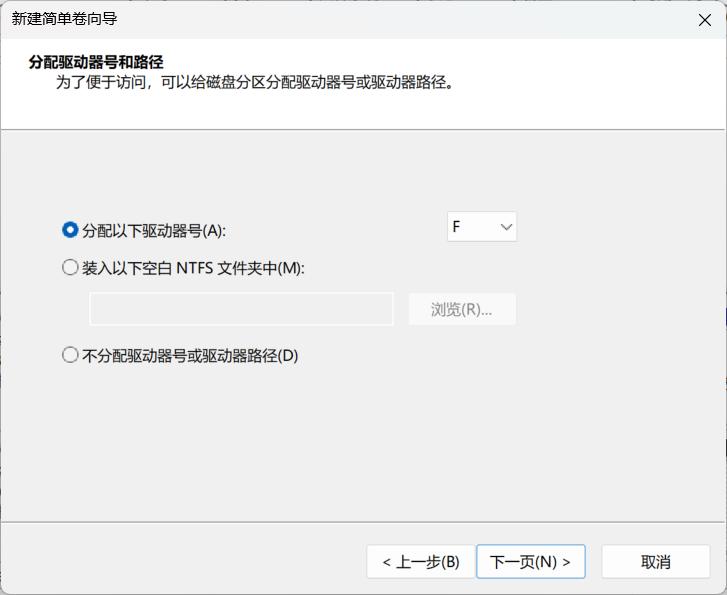
图5:记得分配盘符
4. 完成格式化
继续默认设置(NTFS文件系统),完成格式化。瞬间磁盘管理器中硬盘状态变健康,回到“我的电脑”,你的新盘终于闪亮登场!
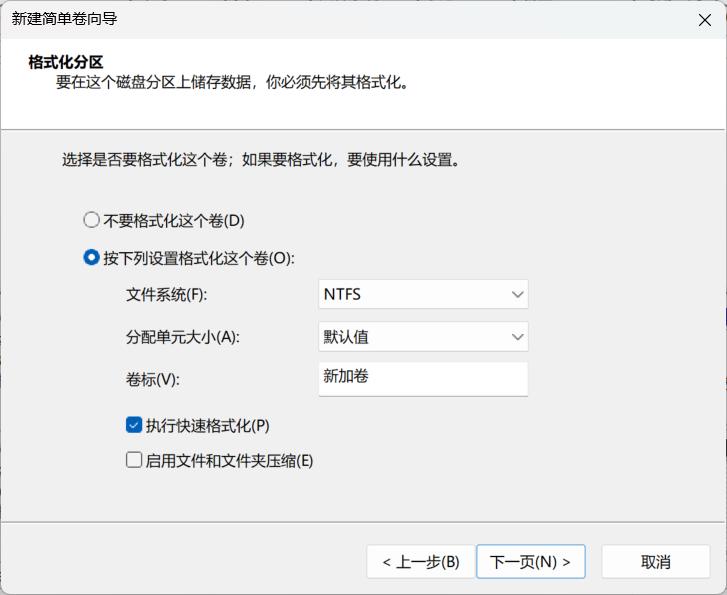
图6:初始化完成状态
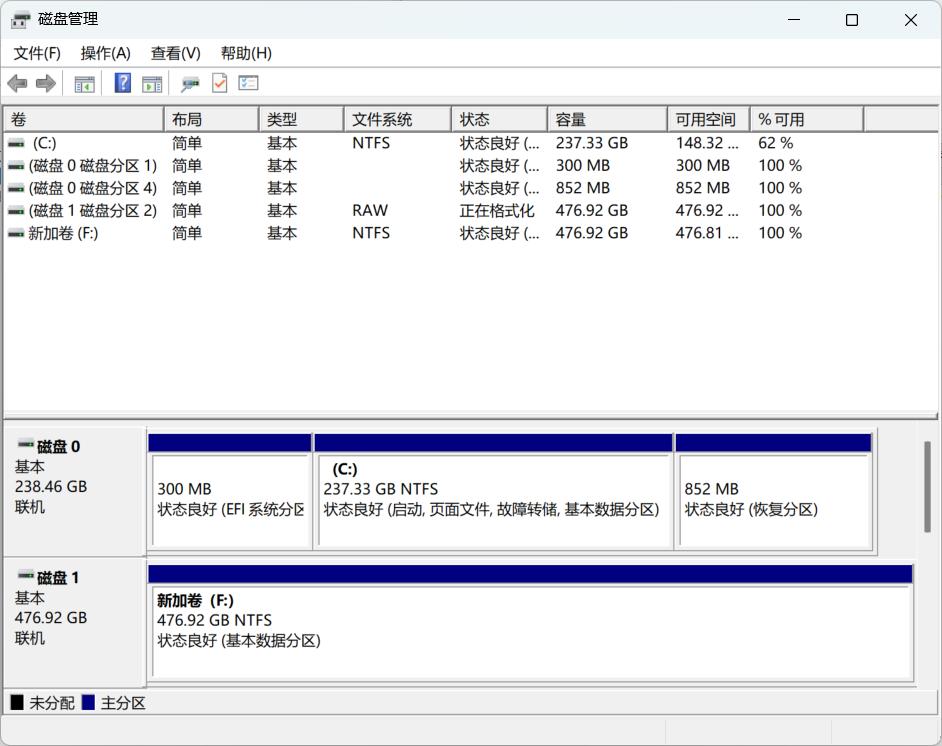
图7:磁盘管理器中该盘由黑框变篮筐
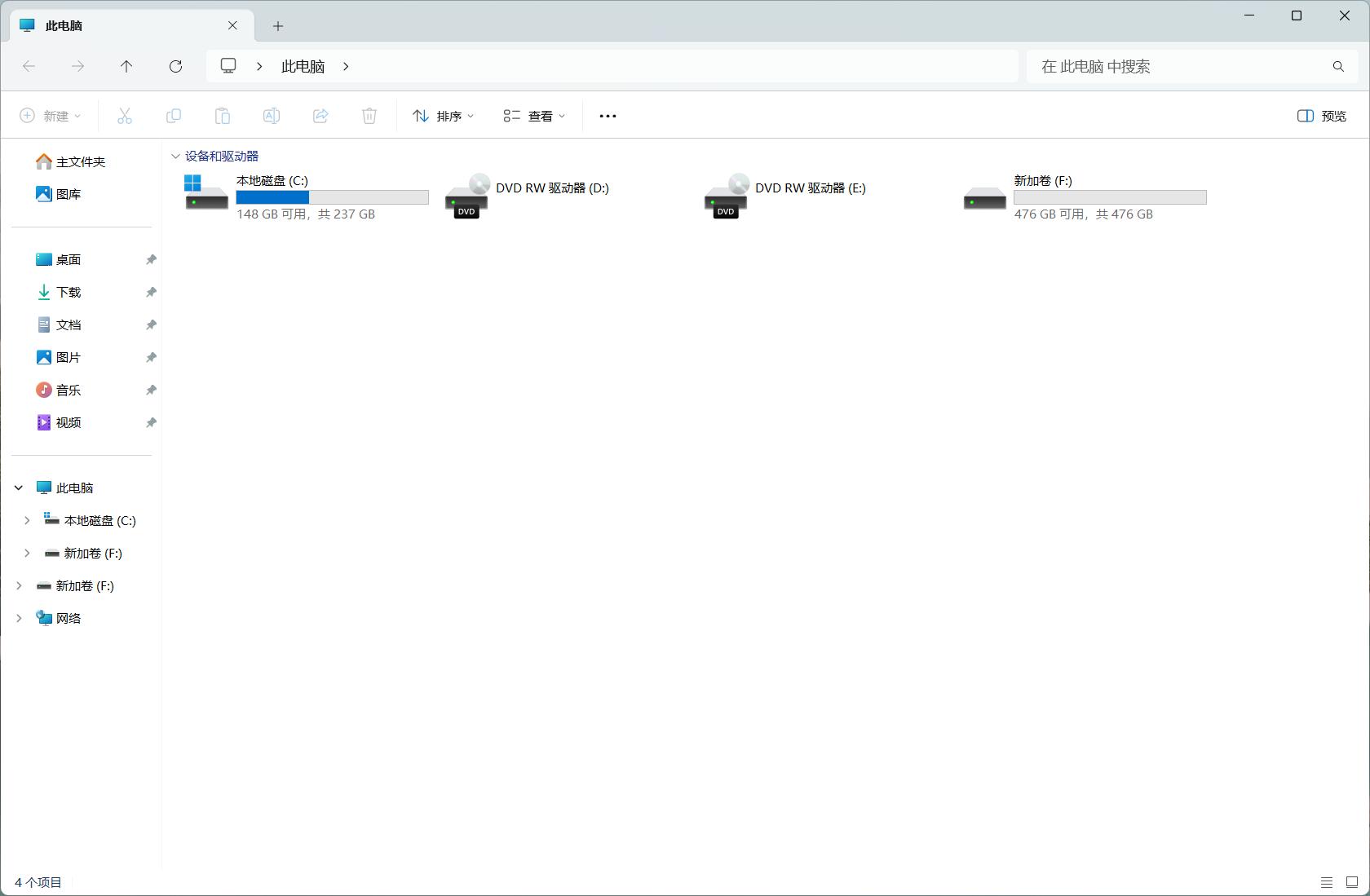
图8:我的电脑中正常显示磁盘
进阶守护:实时监控硬盘健康
新盘就位,长期稳定更重要!推荐神器:CrystalDiskInfo(免费):
安装后打开软件,点击“功能” → “高级特征” → “原始值” → 选择“10 ”。16进制原始值对普通人如天书,十进制直观显示健康参数!
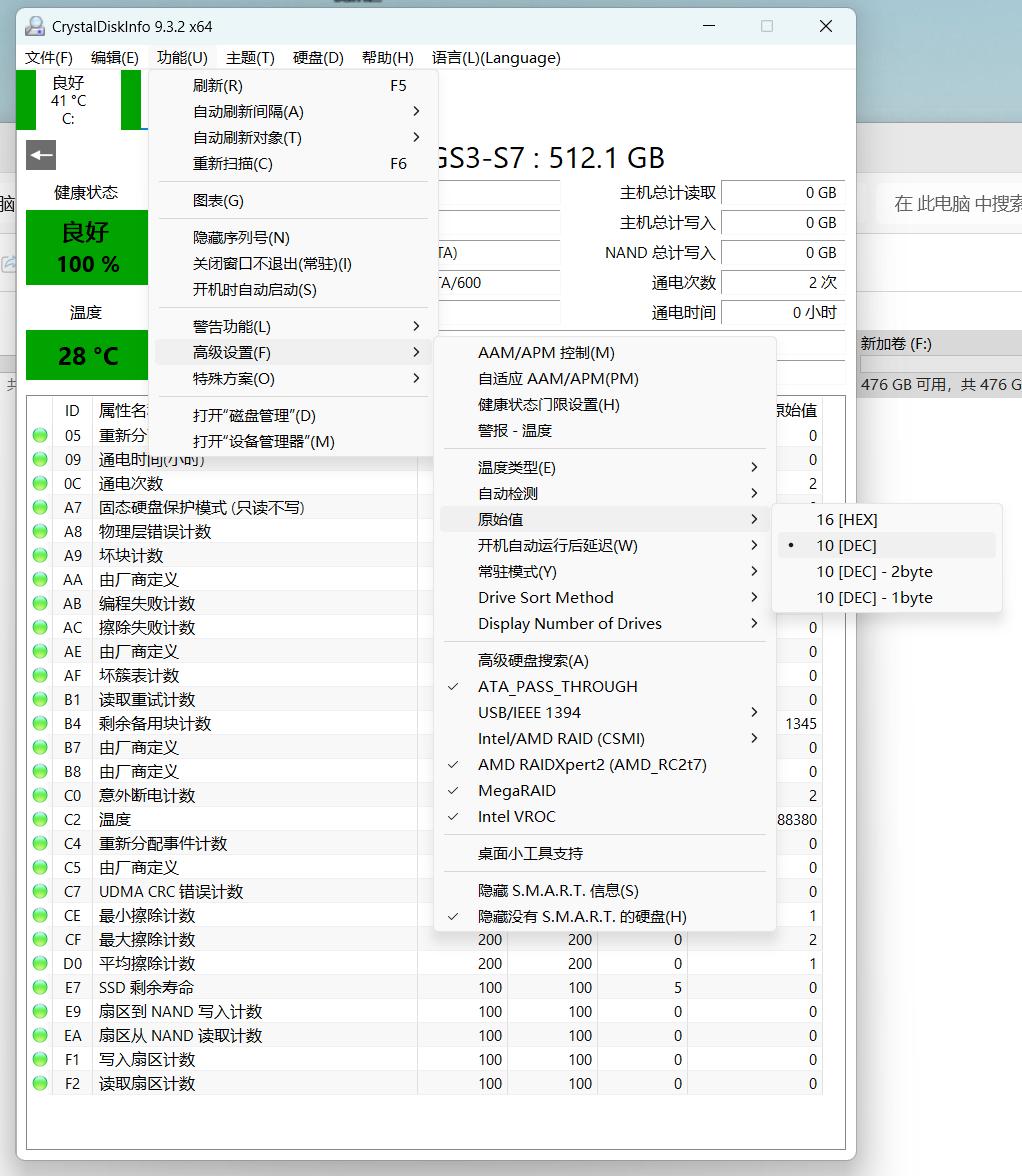
图9:修改十进制显示
开启常驻监控:在“功能”菜单勾选“常驻”和“启动时运行”,硬盘温度、健康状态实时守护,异常及时预警。
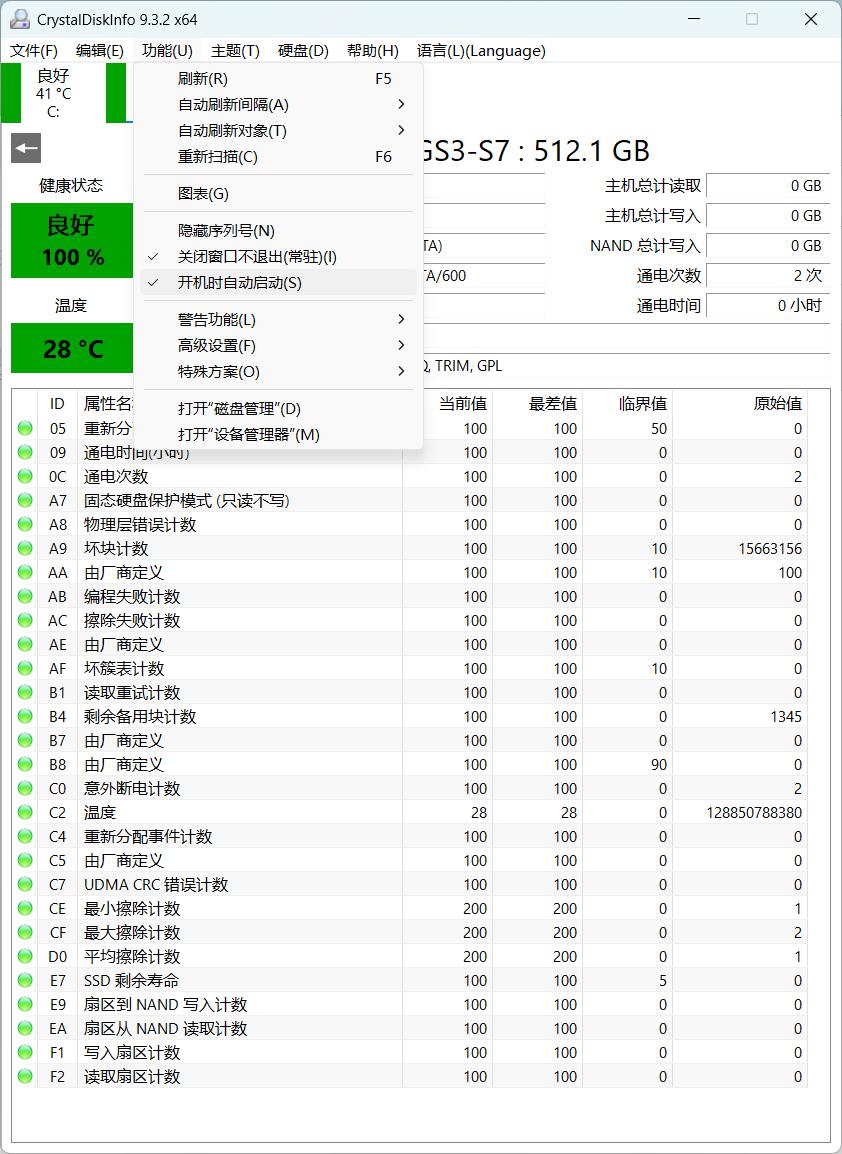
图10:在“功能”菜单勾选“常驻”和“启动时运行”
数据安全无小事!初始化是硬盘使用的基石
据统计,约15%的硬盘故障源于不当初始化或分区错误。一次正确的初始化,不仅能避免“找不到盘”的尴尬,更是为后续稳定存储打下基础。搭配CrystalDiskInfo的健康监护,数据安全双保险!
新硬盘的旅程,从正确初始化开始。花3分钟做好这一步,省去未来无数麻烦!你的数据,值得这份细心守护。
今日互动: 你第一次装硬盘时遇到过“神秘消失”的情况吗?欢迎评论区分享你的避坑经验!