USB驱动安装教程:详细步骤指导
重装系统后,U盘插入无法使用,原因是USB驱动未安装。本文将详细说明安装USB驱动的操作步骤。
1、 Windows XP及以上系统本自带USB驱动,插入U盘后虽能自动安装驱动程序,但仍无法正常工作。
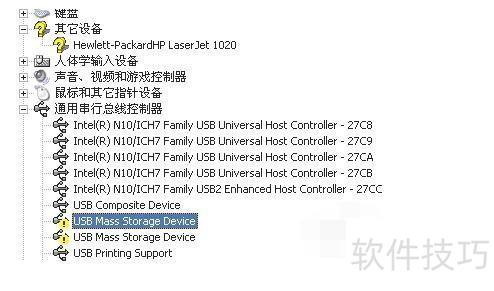
2、 检查设备管理器时,发现USB MASS STORAGE DEVICE驱动程序尚未安装。
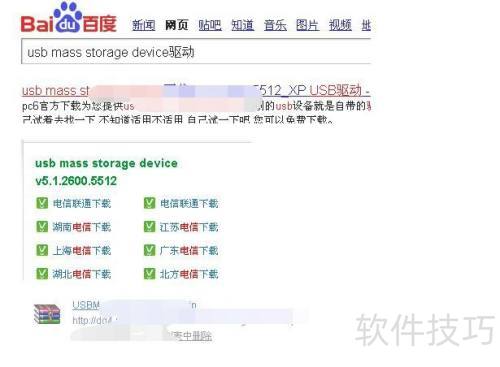
3、 打开百度,搜索USB MASS STORAGE DEVICE驱动,点击首个结果,在页面中选择适配的下载站点完成下载。
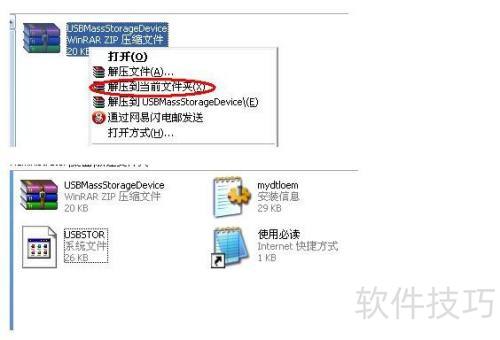
4、 将已下载的驱动程序解压至新建的文件夹中。
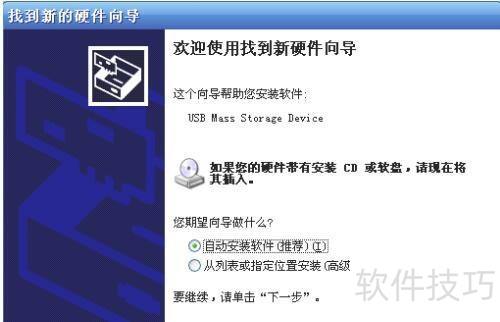
5、 打开设备管理器,右键点击USB MASS STORAGE DEVICE,然后选择更新驱动程序。
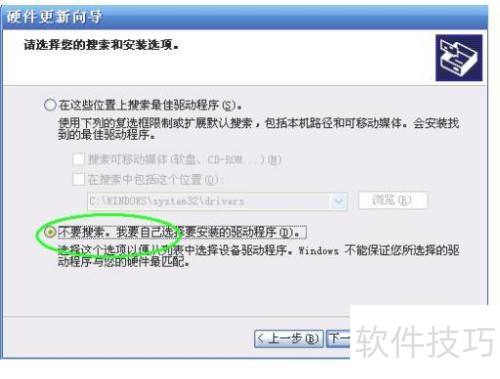
6、 弹出对话框后,从列表中选择安装项,点击下一步。安装完成后,打开设备管理器,黄色问号消失,说明驱动安装成功。
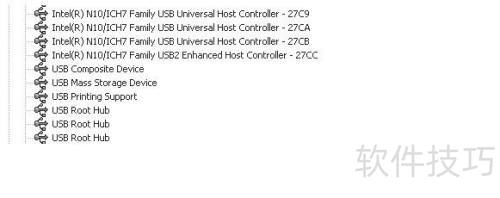
7、 Windows XP及以上系统本应自带USB驱动,插入U盘后虽能自动安装驱动程序,但仍无法正常使用。
8、 检查设备管理器,发现USB MASS STORAGE DEVICE驱动程序未安装。
9、 打开百度,输入USB MASS STORAGE DEVICE驱动,搜索后点击第一条结果。在跳转的网页中,选择合适的下载站点获取驱动程序。
10、 将下载的驱动程序解压至新创建的文件夹中。
11、 打开设备管理器,右键点击USB MASS SORAGE DEVICE,然后选择更新驱动程序。
12、 弹出对话框后,从列表中选择安装选项,点击下一步继续。安装完成后,打开设备管理器检查,发现黄色问号消失,表明驱动程序安装成功。
https://soft.zol.com.cn/977/9776260.htmlsoft.zol.com.cntrue中关村在线https://soft.zol.com.cn/977/9776260.htmlreport1106重装系统后,U盘插入无法使用,原因是USB驱动未安装。本文将详细说明安装USB驱动的操作步骤。1、 Windows XP及以上系统本自带USB驱动,插入U盘后虽能自动安装驱动程序,但仍无法正常工作。2、 检查设备管理器时,发现USB MASS STORAGE DEVICE驱动程序尚未安装。3、...