Win10打印机共享0x0000011b错误修复
最近,不少 Windows 10 用户在共享打印机时遇到了“0x0000011b”错误,导致无法正常连接网络打印机。这一问题多出现在系统更新之后,尤其是打了 2021 年以后与打印安全相关的补丁后。下面,我就分享几个实用的解决方法,帮你快速恢复打印机共享。
方法一:卸载引发问题的更新
部分安全更新(例如 KB5005565、KB5006670 等)加强了打印安全,但也带来了共享问题。
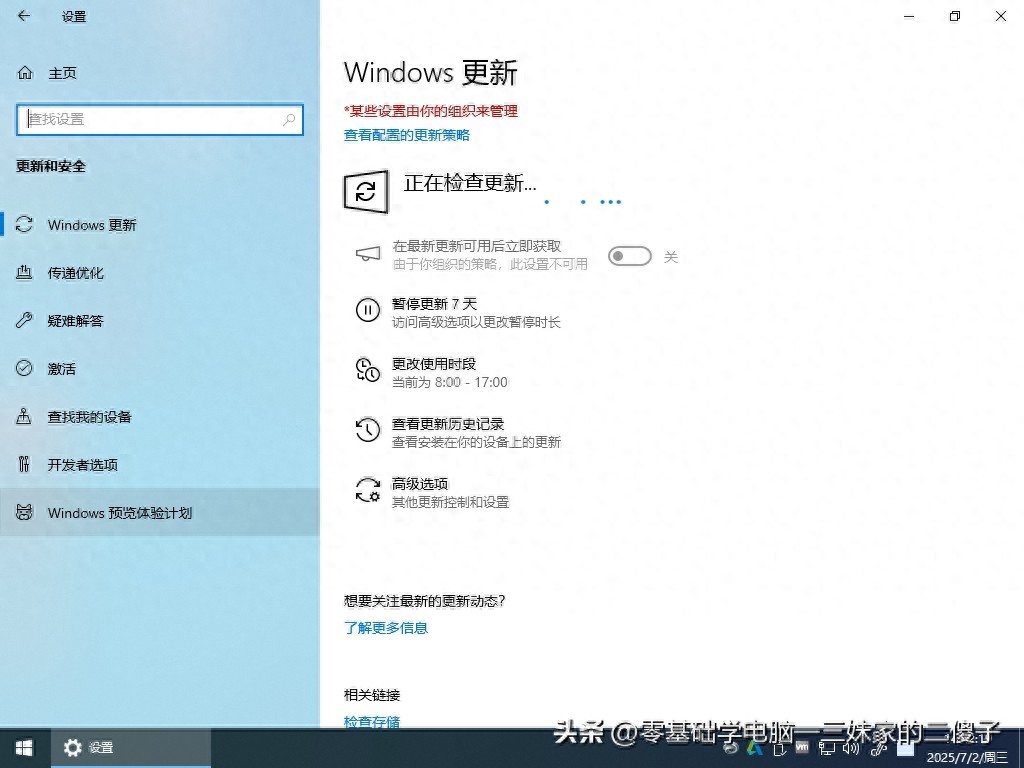
按 Win + I 打开 设置 → 更新和安全 → Windows 更新。点击 查看更新历史记录 → 卸载更新。找到与打印机相关的更新(如 KB5005565),右键点击 卸载。重启电脑后,尝试重新连接打印机。
️ 注意:此方法虽能解决问题,但会降低系统安全性。建议作为临时方案。
方法二:修改注册表关闭强制 RPC 加密
这个方法是目前比较常用且不需要卸载更新的解决方案。
按 Win + R 打开运行,输入 regedit,回车。定位到以下路径:
HKEY_LOCAL_MACHINE\System\CurrentControlSet\Control\Print在右侧空白处点击右键 → 新建 → DWORD(32位)值。命名为:
RpcAuthnLevelPrivacyEnabled双击该值,将数值数据改为 0。重启电脑。
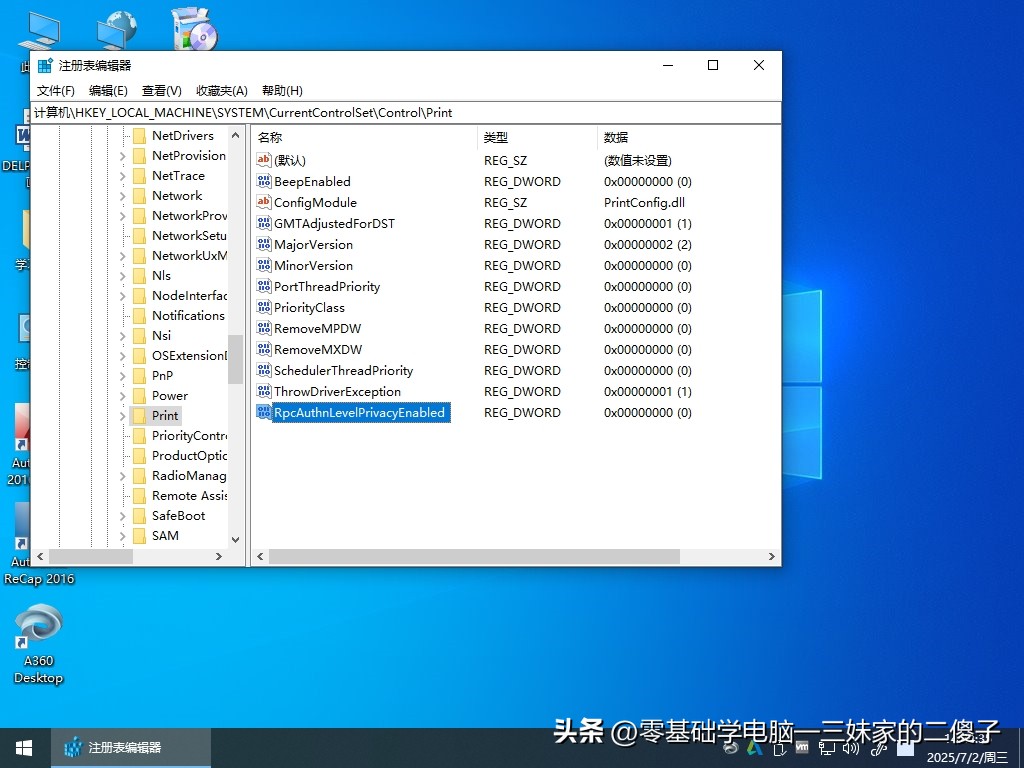
此方法可让客户端正常连接共享打印机,同时保留了大部分安全更新。
方法三:使用本地端口添加打印机
如果通过网络共享连接失败,可以用本地端口的方式添加。
打开 控制面板 → 设备和打印机 → 添加打印机。选择 我要的打印机不在列表中。选择 通过 TCP/IP 地址或主机名添加打印机。在主机名或 IP 地址处输入共享打印机所在电脑的 IP,例如:
\\192.168.1.100\打印机共享名安装驱动即可。
如果不知道共享名,可先在共享电脑的命令提示符输入 net share 查看。
方法四:更新打印机驱动或更换协议总结
Win10 打印机共享 0x0000011b 错误主要与微软更新的打印安全策略有关:
通过以上方法,绝大多数用户都能成功解决打印机共享问题。