有无线网,为什么电脑下面不显示,也连不上?
故障现象:
无线网络显示故障,如下图:找不到无线网络,不显示无线连接
解决方案:提示:以下操作保证当前的网络环境正常
1、确定FN快捷键已经打开,确定FN快捷键驱动,电源管理软件和无线网卡驱动正常安装;
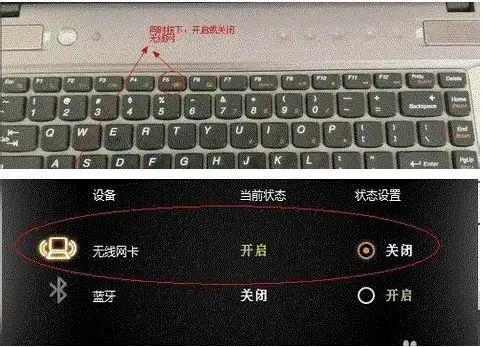
2、确认是否开启了硬件开关;
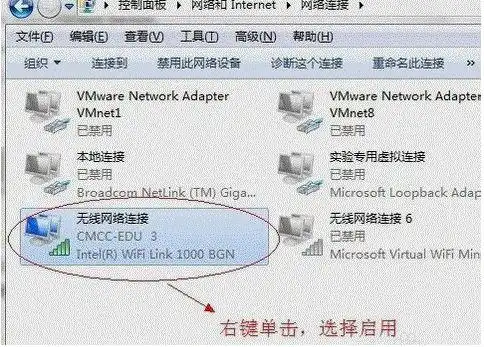
3、确定在更改适配器设置中已经启用无线网络;
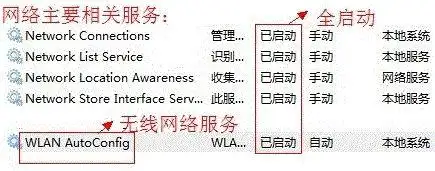
4、开启网络连接相关服务。点击开始按钮,打开控制面板,选择系统和安全,选择管理工具,最后选择服务请确定如下五个服务状态全部为已启动。
Network Connections
Network List Service
Network Location Awareness
Network Store Interface Service
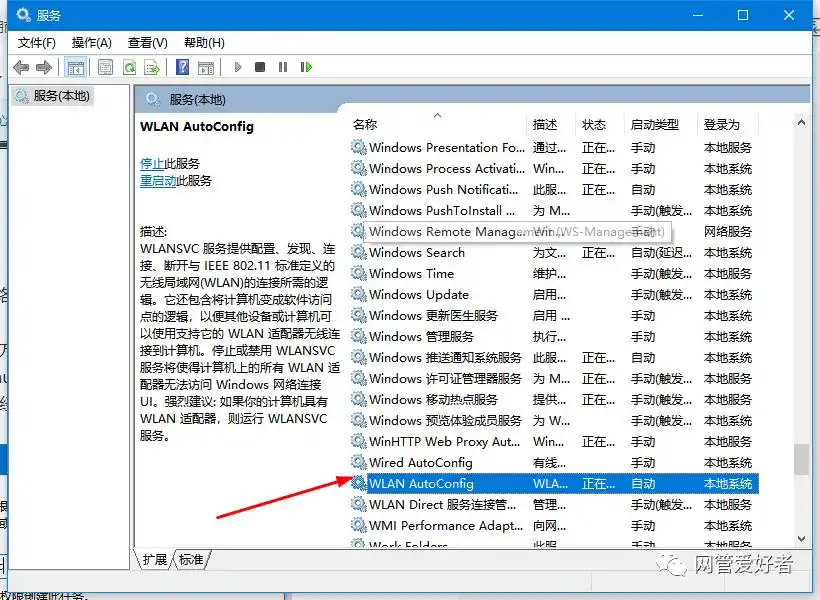
WLAN AutoConfig
只要选中该服务,右键,启动就可以了。
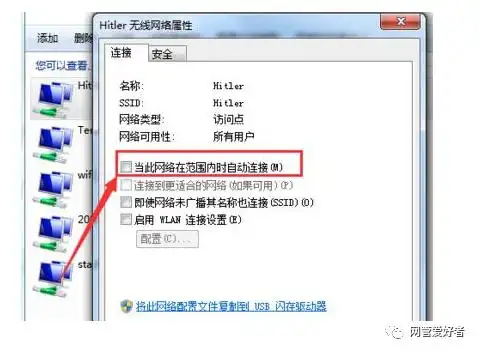
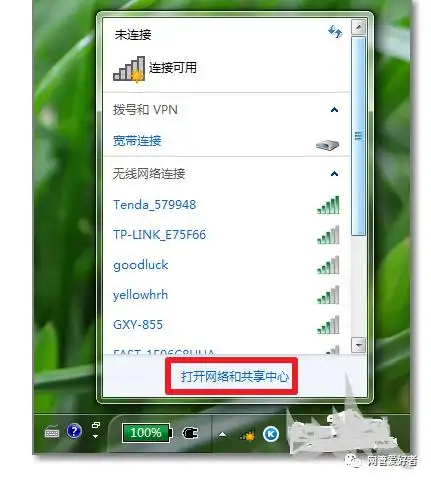
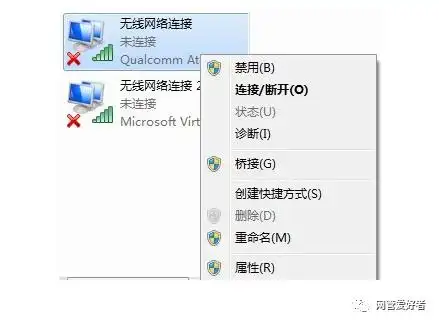
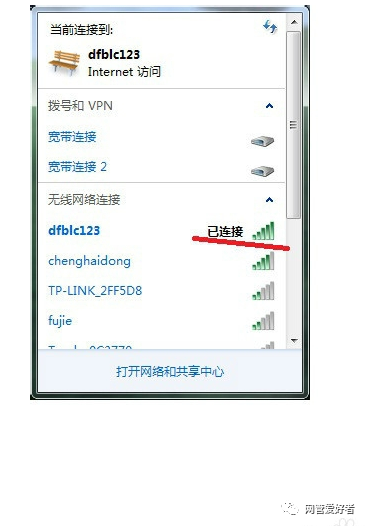
可参考以下步骤设置:
1、开始菜单--控制面板--网络和共享中心--更改适配器-无线连接是否是开启状态。若是禁用需开启。
2、确认无线服务是否开启,方法:请您在开始菜单中点击“运行”,输入services.msc,找到WLAN auto config(或Wireless Zero Configuration),看是否已经设置为开启,若没有,请将它设置为开启试试。
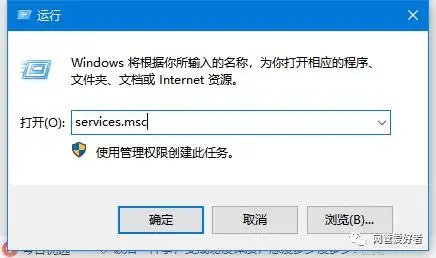
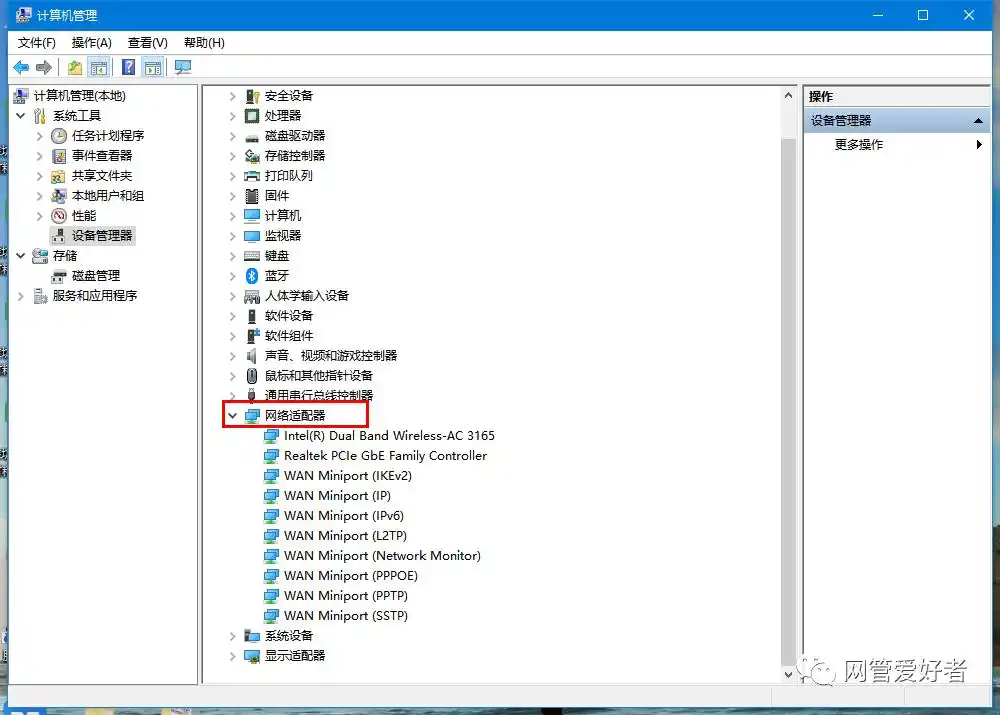
3、确认设备管理器内的无线网络装置是否异常
开始-->控制台-->设备管理器,检视"网络适配器"是否出现惊叹号,若装置出现惊叹号,可先至官网下载最新版网卡驱动程序并安装。
4、开启网络和共享中心进行疑难解答
设备管理器无惊叹号,代表网络卡应正常,问题可能是系统设定或其他网络设备造成。
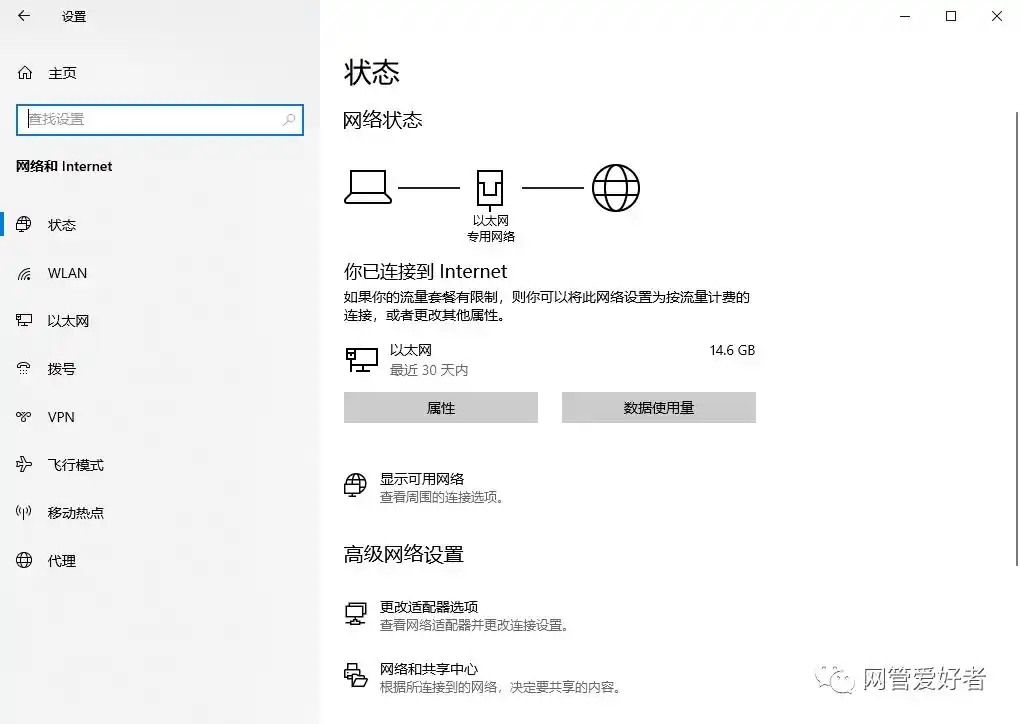
开始-->控制面板-->网络和共享中心,进入网络和共享中心,可看到基本网络信息

若有出现惊叹号或是X,可以点击执行Windows内建的网络疑难解答
5. 还原网络设定至默认值
开始-->搜寻程序及档案输入"cmd"并按下Enter,点选cmd执行
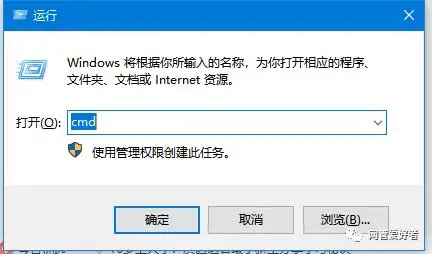
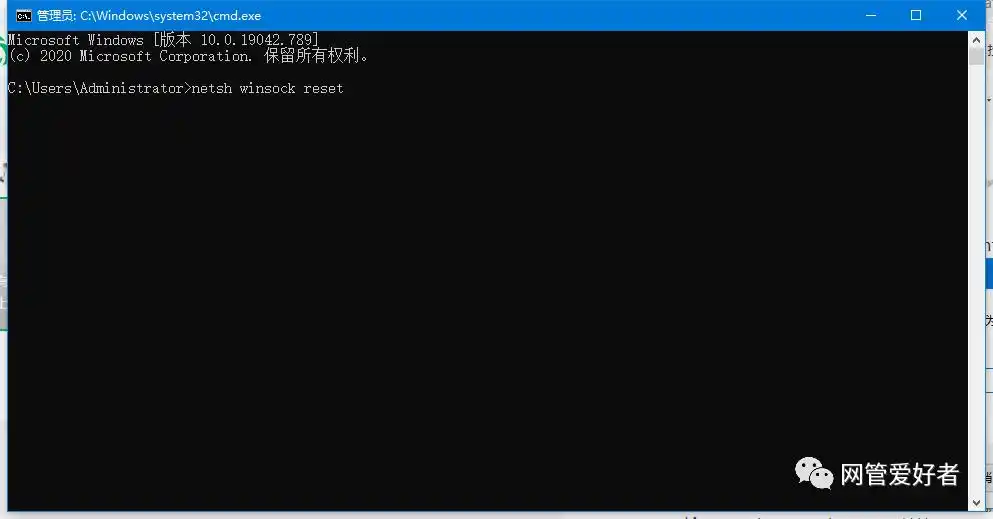
输入 netsh winsock reset,并按下Enter,需重新启动计算机(重开机)
若您的问题并未解决,请联系笔记本售后检测

这种情况一般是Wi-Fi功能被关闭了。可以通过以下方法打开:在【开始】菜单打开【控制面板】,选择右上角的查看方式为【小图标】;依次点击打开【Windows移动中心】-【打开无线】按钮后,即可启用了无线网络功能。
1、打开【开始】菜单打开【控制面板】,选择控制面板右上角的查看方式为【小图标】;
2、找到【Windows移动中心】,鼠标点击打开,若自己的无线网络被关闭,则点击【打开无线】按钮,便会在无线网络列表中显示无线图标;
3、使用鼠标右键点击桌面【计算机】图标,选择【计算机管理】,依次选择【系统工具】-【设备管理器】-【网络适配器】;
4、右键点击【网络适配器】,在弹出的菜单列表中选择【禁用】,随后再次右键选择【启用】即可;
5、也可以打开驱动精灵等软件,安装或更新自己的无线网络驱动程序;
6、如果通过系统软件设置的方法没有解决此问题,那就有可能是硬件问题,只能到售后维修店检查自己的无线网卡是否损坏。
win10的操作
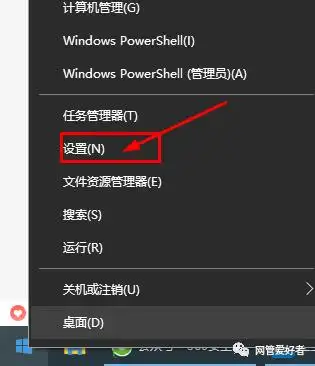
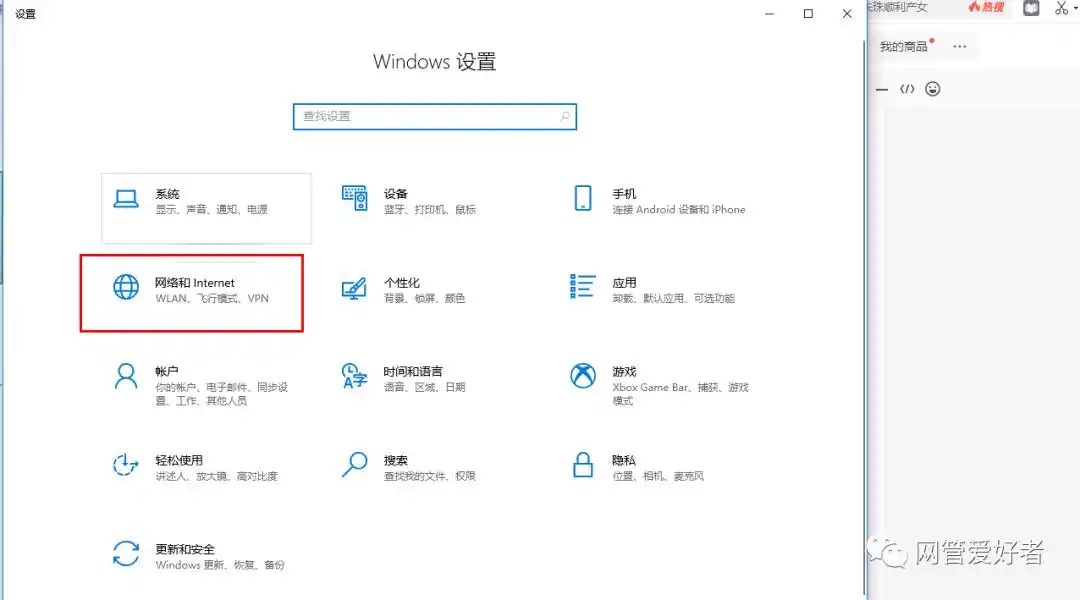
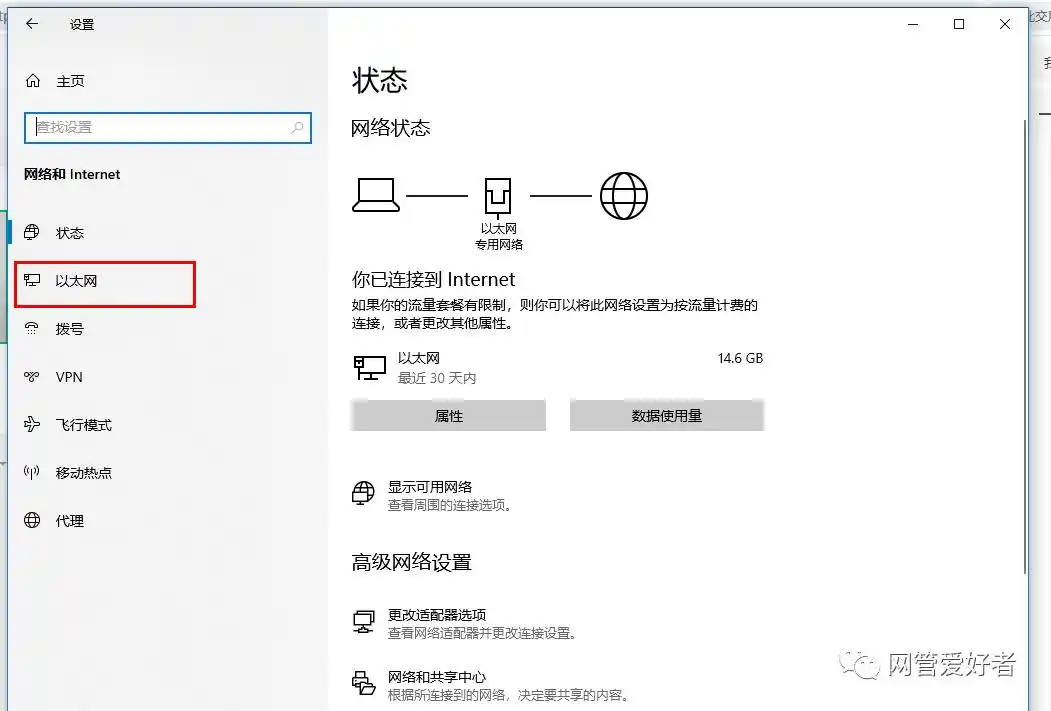
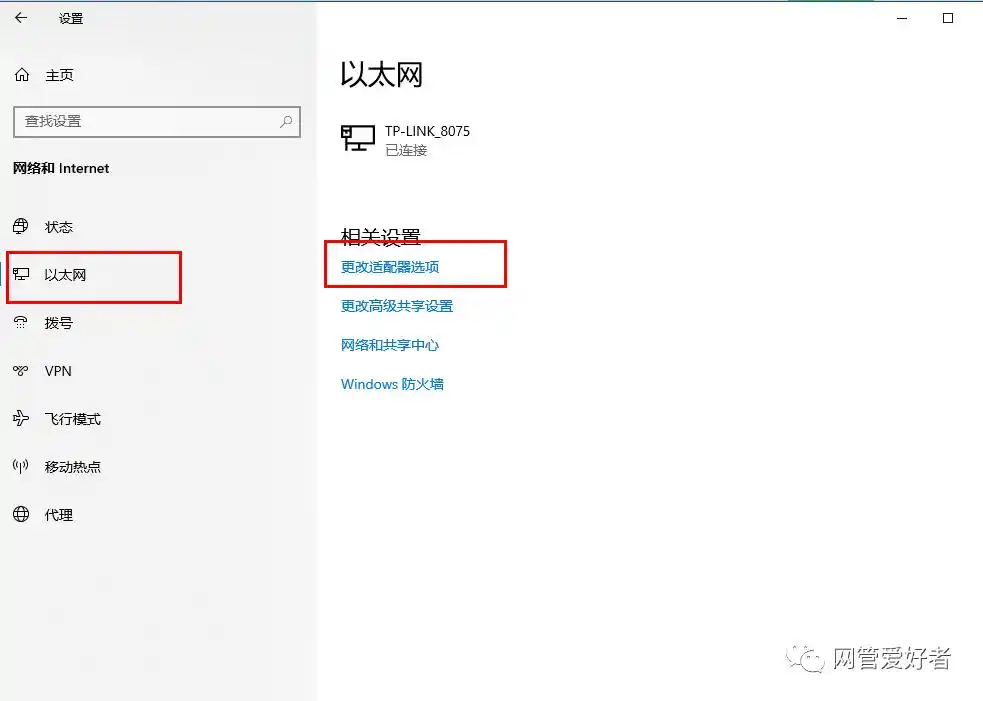
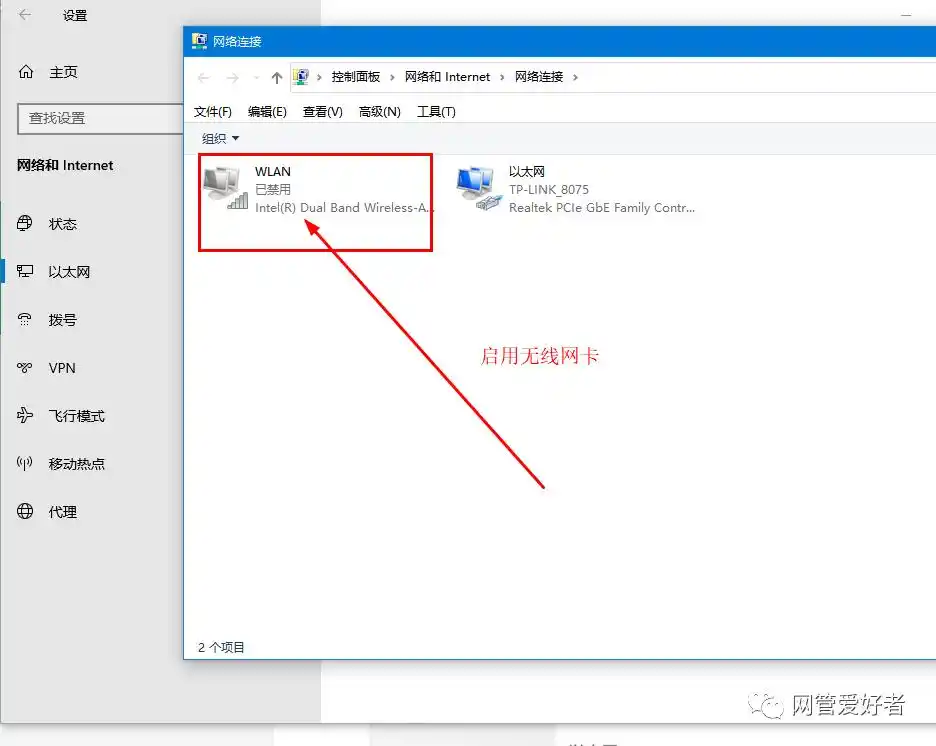
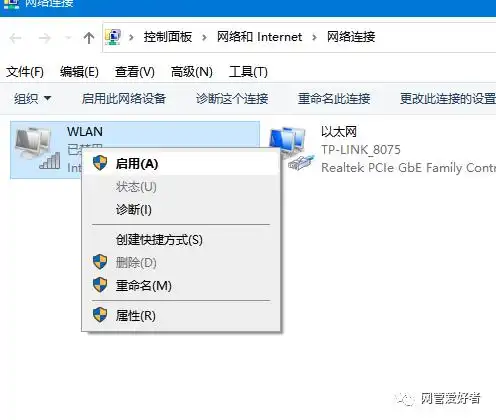
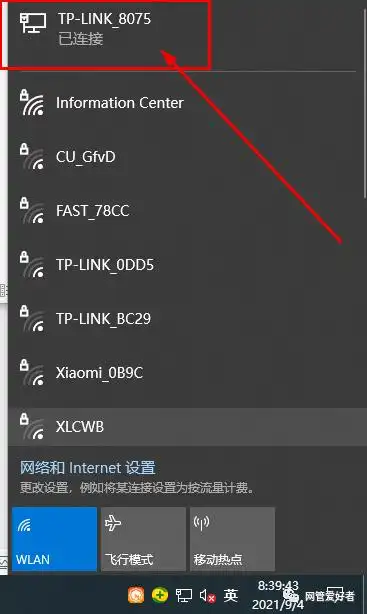
启用或者连接点击开,里面有需要选择的无线ssid,自己找自己知道密码的连接一下就好了
电脑不显示无线网络的七种原因和解决方法。
故障原因: 一、 无线网卡驱动导致的故障。 二、 无线网卡被禁用。 三、 无线网络环境已经改变,路由器设置已经更改。四、无线网卡未正确设置。 五、操作系统没有正确设置。 六、无线路由器出现故障。 七、无线网卡出现故障。