装了千兆宽带还卡?3步打开路由器“满血开关”,网速直飙900M+
花199块办了千兆宽带,结果刷短视频转圈、打游戏卡顿,不少人都怀疑是运营商“偷工减料”,但我作为联通装机师傅,每月要处理上百起这类投诉,九成以上的问题根本不在宽带本身,而是路由器的设置没到位——哪怕你用的是千元高端路由器,没打开“满血开关”,千兆宽带也只能跑出百兆速度。客户王哥前段时间就遇到这事儿,3000多买的电竞路由器,千兆宽带却只有几十兆网速,我上门帮他调了3个设置,网速直接飙到900M+。今天就把这几个超实用的设置方法教给大家,全程大白话,不用懂专业术语,跟着做就能让路由器发挥真正实力。
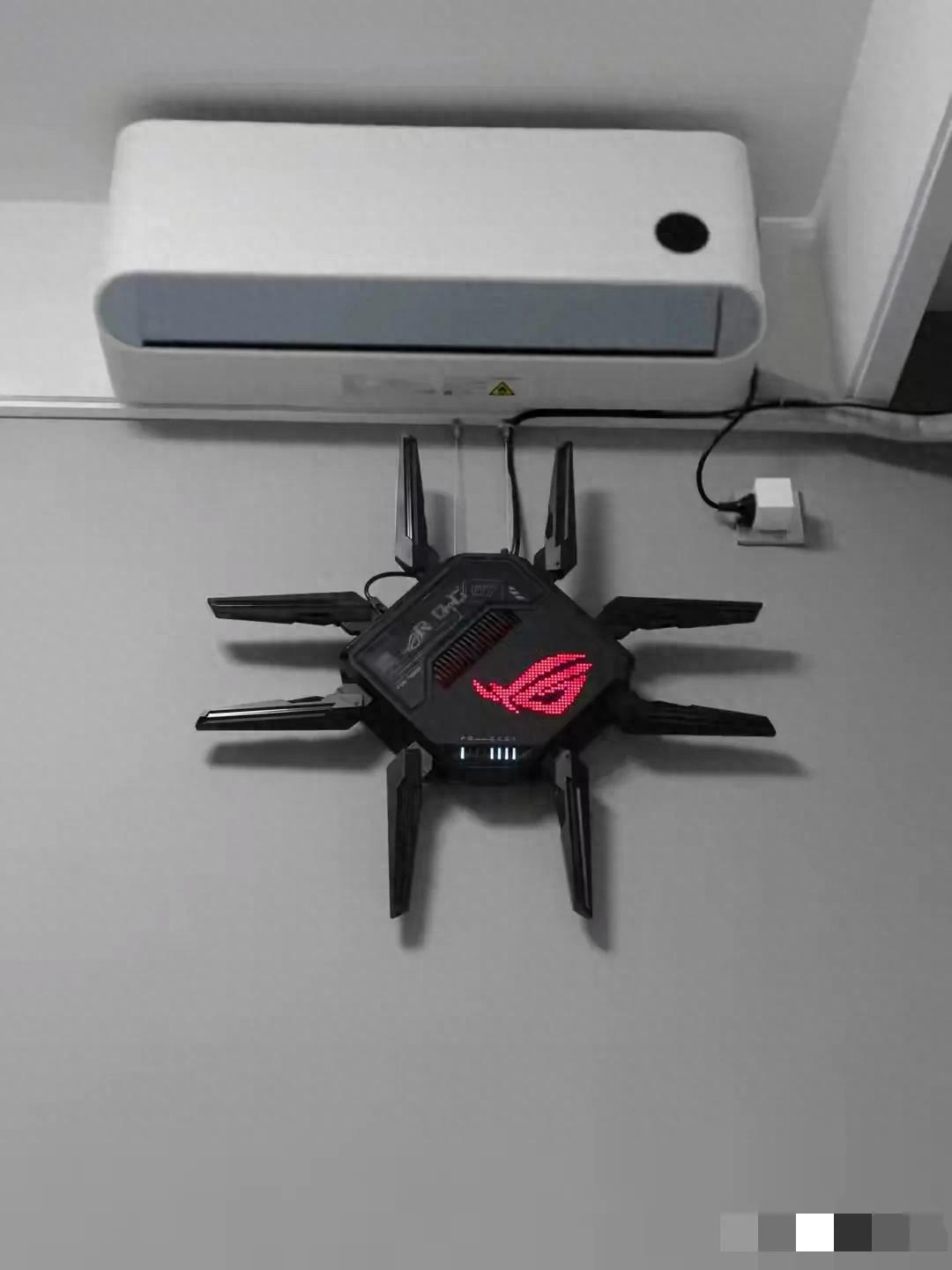
一、先搞懂:为啥千兆宽带会“跑不满”?
很多人以为“装了千兆宽带,网速就该到1000M”,其实这是误区。千兆宽带的速度是理论峰值,实际网速受路由器硬件、设置、连接方式等多个因素影响,而路由器的“满血开关”没打开,是最常见的原因。
简单说,路由器就像家里的“网络中转站”,运营商的千兆信号进来后,要通过路由器的设置分配到各个设备。如果路由器的频段、带宽、协商速率等关键设置不对,就会像给高速路装了限宽杆,哪怕路再宽,车也跑不快。比如路由器默认用2.4G频段,而这个频段的最大速率只有300M,就算宽带是千兆,实际网速也超不过300M;还有的路由器关闭了“千兆协商”功能,自动降到百兆模式,网速自然上不去。
另外,老设备拖后腿也会影响整体网速,比如家里的旧手机只支持百兆网卡,连接路由器后会拉低整个网络的传输效率,这也是王哥家网速慢的原因之一。
二、3步打开路由器“满血开关”,网速直接拉满
这3个设置是我多年装机总结的核心技巧,不管你用的是千元高端路由器,还是百元入门款,只要按步骤调,都能让网速飙升。
第一步:切换到5G频段,关闭2.4G频段的“拖累”
路由器一般有2.4G和5G两个频段,这是影响网速的第一个关键:
• 2.4G频段:穿墙能力强,但速率低,最大只有300M,适合连接智能门锁、摄像头等对网速要求不高的设备;
• 5G频段:速率高,支持千兆甚至更高速度,穿墙能力稍弱,适合手机、电脑、电视等主力设备。
绝大多数路由器默认是2.4G和5G频段合并显示,设备会自动连接,但往往会优先连2.4G,导致网速被限制。正确做法是:
1. 打开浏览器,输入路由器的管理地址(一般是192.168.1.1或192.168.0.1,路由器底部有标注),输入管理员密码登录;
2. 找到“无线设置”,选择“频段分离”,把2.4G和5G频段分开命名,比如“XX家-5G”“XX家-2.4G”;
3. 主力设备(手机、电脑)手动连接5G频段,智能设备连2.4G频段,避免互相干扰。
这样设置后,5G频段就能释放千兆宽带的速度,我帮王哥设置完这一步,他的手机网速从200M涨到了600M。
第二步:开启“千兆协商”,解锁路由器的千兆带宽
很多路由器为了兼容性,默认关闭了“千兆协商”功能,自动降到百兆模式,这是网速上不去的核心原因。开启方法很简单:
1. 在路由器管理页面找到“网络设置”,选择“LAN口设置”;
2. 找到“协商速率”或“端口速率”选项,把默认的“自动协商”改成“1000M全双工”;
3. 再找到“WAN口设置”,同样把协商速率改成“1000M全双工”,保存后重启路由器。
这里要注意:如果你的路由器是“百兆路由器”(硬件只支持百兆),就算开启这个设置也没用,必须换成千兆路由器。判断路由器是不是千兆的方法很简单:看路由器的网口标注,有“GE”或“千兆”字样的就是千兆口,只有“FE”或“百兆”的就是百兆路由器。王哥的路由器是千兆款,只是默认关了千兆协商,开启后网速立刻涨到800M。
第三步:关闭“节能模式”,打开“高速转发”
路由器的节能模式会降低信号功率和传输速率,虽然能省电,但会严重影响网速;而“高速转发”功能能提升数据处理效率,让网速更稳定。设置步骤:
1. 在路由器管理页面找到“高级设置”,选择“无线高级设置”;
2. 找到“节能模式”或“低功耗模式”,直接关闭;
3. 再找到“高速转发”“硬件加速”或“NAT加速”选项,全部打开,这些功能能让路由器用硬件处理数据,比软件处理快10倍。
另外,还要关闭“家长控制”“网速限制”等可能影响速率的功能,确保路由器没有人为限速。王哥的路由器就开了节能模式,关闭后网速最终飙到900M+,接近千兆宽带的理论峰值。
三、除了设置,这些细节也能让网速再提一档
调好路由器的“满血开关”后,再注意这几个细节,能让网速更稳定、更快。
细节一:用千兆网线连接路由器和光猫
网线是连接光猫和路由器的“桥梁”,如果用的是百兆网线(CAT5),哪怕路由器和宽带都是千兆,网速也会被限制在百兆。必须用千兆网线(CAT6或CAT6A),这种网线的线芯更粗,能传输千兆信号,价格也不贵,十几块钱就能买一根。
连接时要注意:光猫的“千兆口”(一般标注“LAN1”或“千兆”)要和路由器的“WAN口”用千兆网线连接,插错口也会导致网速下降。
细节二:远离干扰源,让路由器信号更稳定
路由器的信号容易被家电干扰,比如微波炉、冰箱、蓝牙音箱等,这些设备会产生电磁干扰,导致网速波动。建议把路由器放在家里的中心位置,远离家电,也不要放在柜子里或墙角,避免信号被遮挡。
另外,路由器的天线要调整到垂直或45度角,能提升信号覆盖范围和传输效率。
细节三:淘汰老设备,避免拖慢整体网速
家里的旧手机、旧电脑如果只有百兆网卡,连接路由器后会拉低整个网络的速度。比如一台只支持百兆的旧电脑,连5G频段后,路由器会自动降低协商速率,导致其他设备的网速也受影响。
建议把老设备换成支持千兆网卡的新款,或者只让老设备连接2.4G频段,不影响主力设备的网速。王哥家的旧手机就是百兆网卡,我让他把旧手机连2.4G,新手机和电脑连5G,网速立刻稳定下来。
四、常见误区要避开,不然再调设置也没用
我在装机时发现,很多用户调完路由器设置后,网速还是上不去,大多是踩了这些误区。
误区一:觉得“路由器天线越多,网速越快”
天线数量和网速没有直接关系,关键是路由器的硬件配置(比如芯片、网卡)和频段支持。有些百元路由器有6根天线,但只支持百兆速率,照样跑不满千兆宽带;而一些高端路由器只有2根天线,却能支持2000M速率。选路由器别只看天线数量,要看硬件参数。
误区二:频繁重启路由器,觉得能提升网速
偶尔重启路由器能解决信号卡顿的问题,但频繁重启会让路由器重新协商速率,反而导致网速不稳定。建议每月重启一次路由器即可,不用天天重启。
误区三:开启“穿墙模式”,觉得信号越好网速越快
路由器的穿墙模式会增大信号功率,虽然覆盖范围变广,但会导致信号干扰增加,网速反而变慢。如果家里面积不大,不用开穿墙模式,默认模式的信号和网速更稳定。
五、如果还是卡?这样排查问题根源
如果按上面的方法设置后,网速还是很慢,大概率是以下三个问题,按步骤排查就能解决:
1. 检查光猫是否为千兆款:有些老光猫只支持百兆,装了千兆宽带也没用,需要联系运营商更换千兆光猫;
2. 联系运营商检测线路:如果光猫和路由器都是千兆款,可能是入户的光纤线路有问题,让运营商上门检测,更换老化的线路;
3. 检查路由器是否过热:路由器长时间工作会发热,导致性能下降,建议给路由器加装散热架,或放在通风的地方。
我曾经遇到过一个用户,路由器放在封闭的弱电箱里,散热不好导致网速骤降,把路由器拿出来后,网速立刻恢复正常。
六、最后想说的话:千兆宽带的速度,藏在细节里
装了千兆宽带却用不出千兆速度,不是运营商的问题,更多是自己的设备和设置没到位。路由器的“满血开关”就像窗户的插销,拔开了才能让网速的阳光照进来。
其实这些设置都很简单,不用找专业师傅,自己在家就能操作。希望这篇文章能帮你解决网速卡顿的问题,让千兆宽带真正发挥作用。记住,网络的速度不仅靠硬件,更靠细节,把小设置调对,就能享受飞一般的上网体验。