Windows11找回IE浏览器:解决兼容性问题,附Edge切换IE模式方法
Windows 11 虽然默认隐藏了 IE 浏览器入口,但并未彻底删除这一经典工具。对于依赖 IE 的场景(如网银操作、旧版系统兼容性需求),其实只需简单设置就能找回 IE,还能通过 Edge 的 IE 模式解决网页跳转问题。

一、3 步召唤隐藏的 IE 浏览器
IE 浏览器仍深藏在 Windows 11 系统中,通过以下脚本可直接调出:
1.创建 VBS 脚本:
在桌面新建文本文档,复制粘贴以下代码:
CreateObject("InternetExplorer.Application").Visible=true2.修改文件后缀:
将文档重命名为"打开IE.vbs"(确保已显示文件后缀,否则需在 “文件夹选项” 中取消 “隐藏已知文件类型的扩展名”)。
3.运行脚本:
双击"打开IE.vbs",IE 浏览器会直接启动。
你先别高兴得太早,因为微软还是留了一手的。在IE浏览器中输入任何网址打开以后,它会自动跳转到Edge浏览器上。
二、解决 “IE 自动跳转 Edge” 问题
启动 IE 后输入网址,可能会被强制跳转至 Edge,需在 Edge 中关闭兼容性自动跳转:
1.打开 Edge 设置:
启动 Edge 浏览器,点击右上角三个点(菜单)→选择 “设置”。
2.修改 IE 兼容性选项:
在左侧菜单找到 “默认浏览器”,在 “Internet Explorer 兼容性” 栏目中,将 “让 Internet Explorer 在 Microsoft Edge 中打开网站” 设置为 **“从不”**。
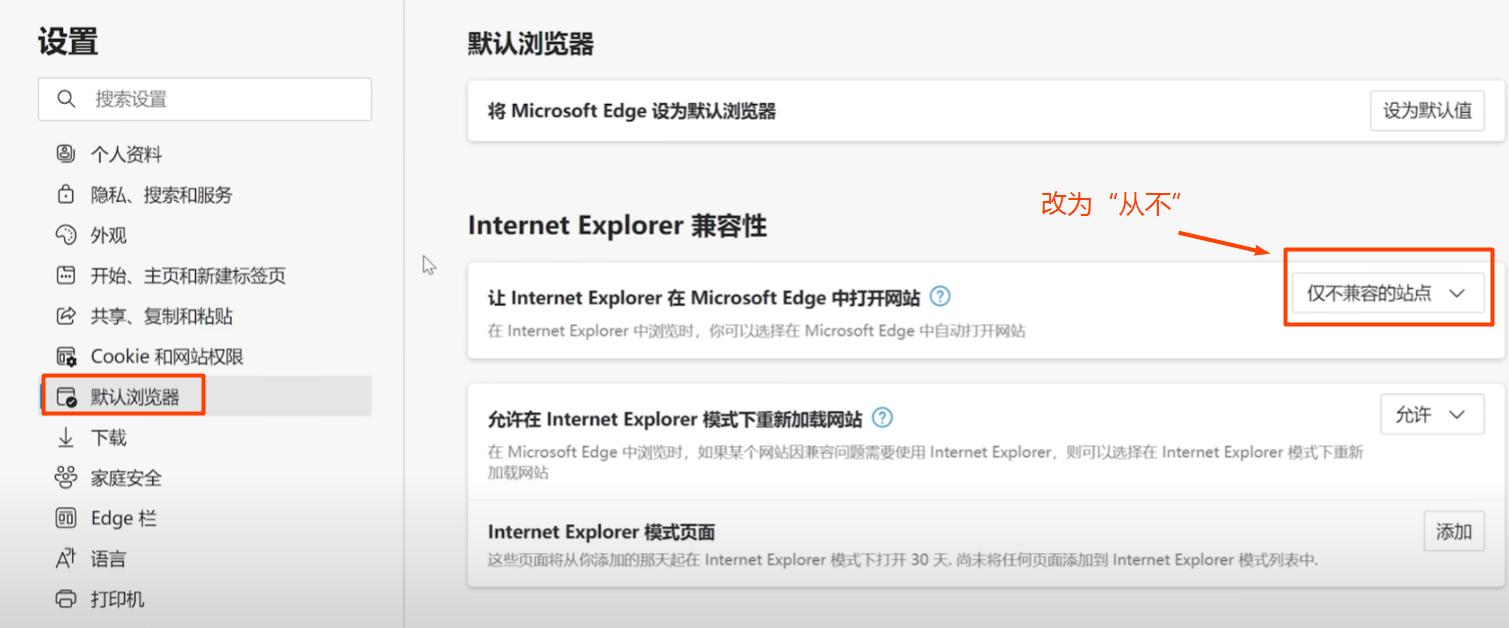
3.生效验证:
重新通过 VBS 脚本打开 IE,输入网址即可正常访问,不再跳转。
三、进阶技巧:用 Edge 直接开启 IE 模式
若需临时使用 IE 兼容旧网页,无需单独启动 IE,可在 Edge 中直接切换:
打开目标网页后,点击 Edge 右上角三个点→选择 “在 Internet Explorer 模式下重新加载”;
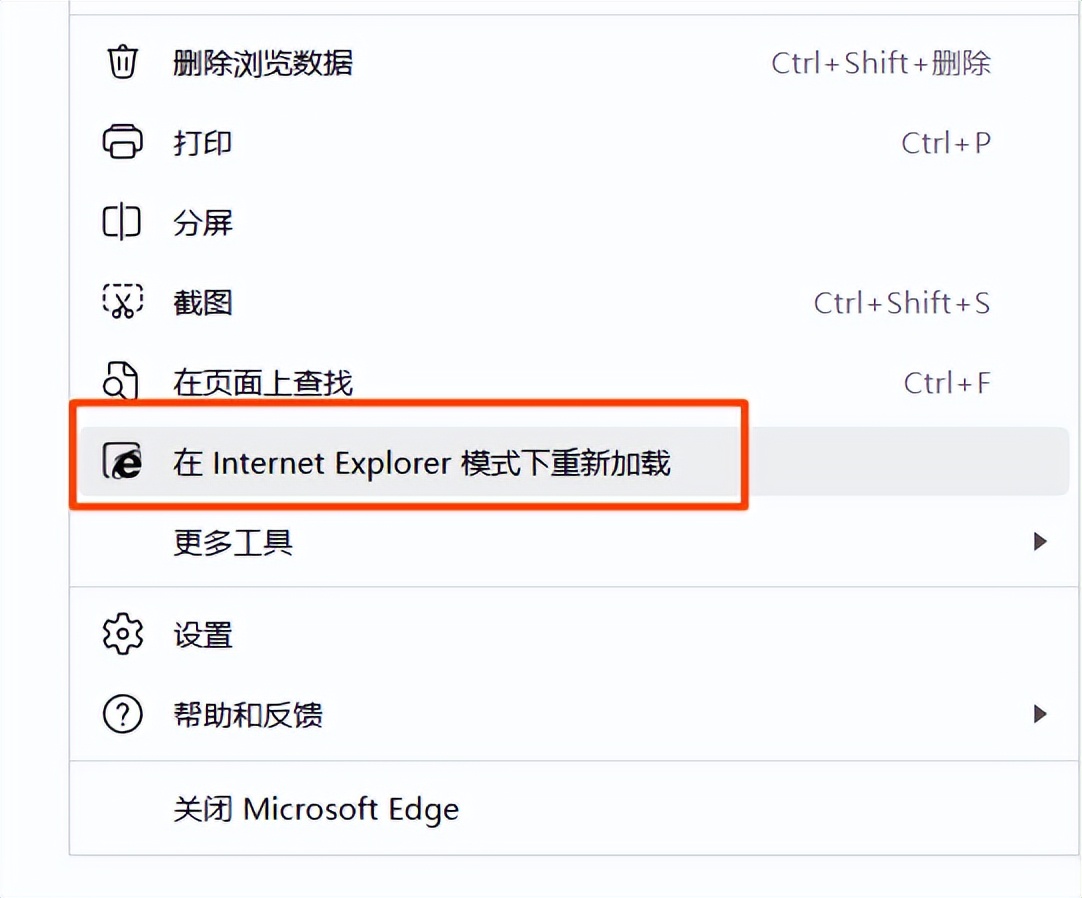
页面会自动刷新并以 IE 内核运行,适合快速处理网银、政务系统等兼容性需求。
总结
尽管微软主推 Edge,但 IE 浏览器在兼容性场景中仍不可替代。通过 VBS 脚本快速召唤 IE,配合 Edge 的 IE 模式设置,既能解决跳转问题,又能灵活应对各类旧网页需求。下次遇到 “必须用 IE” 的情况,按以上步骤操作即可轻松解决!