路由器背面的USB接口,原来功能这么强大?不用真的是太可惜啦!
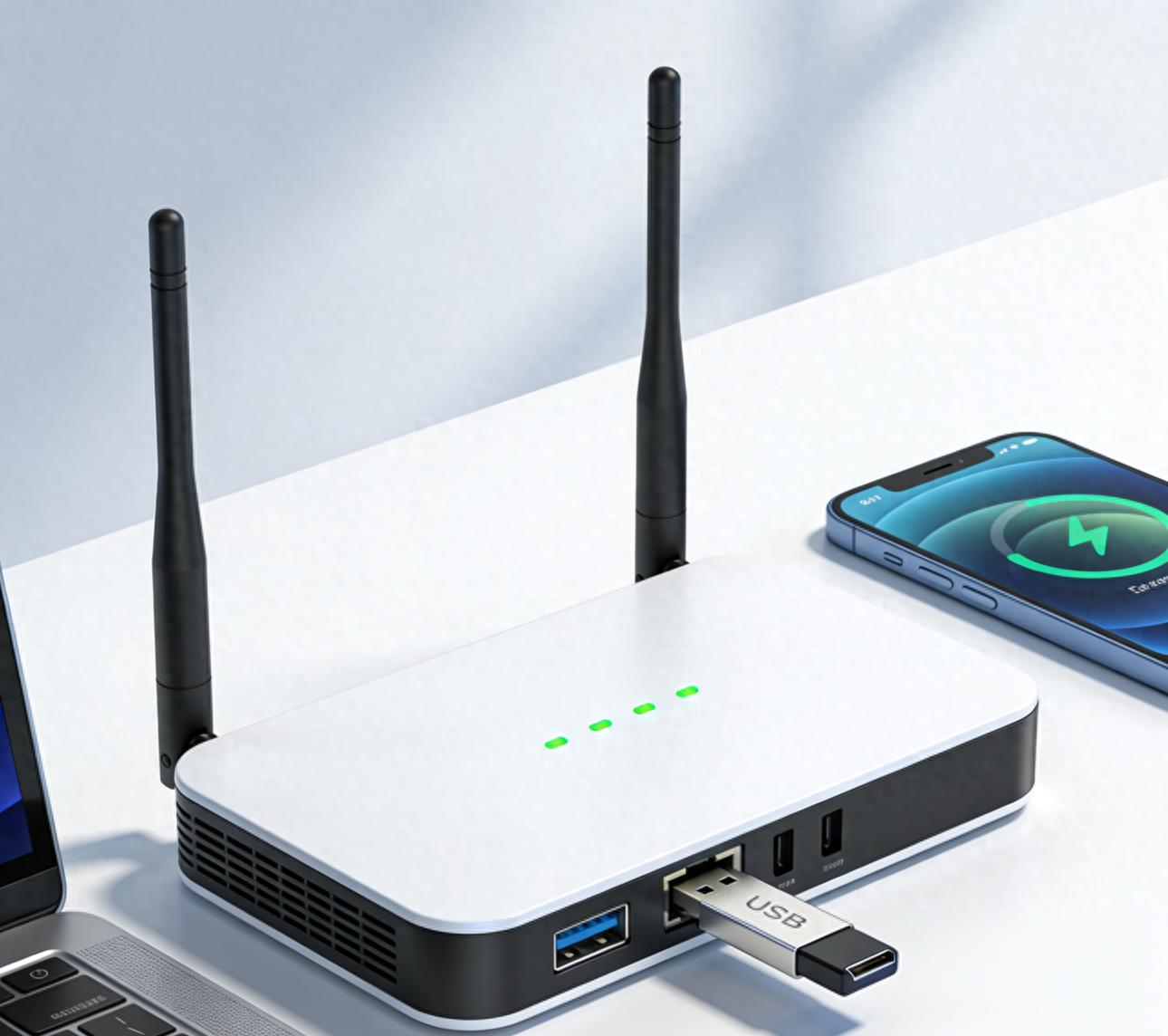
家里的路由器用了好几年,你是不是从来没正眼看过背面那个小小的USB接口?
我敢打赌,90%的人买路由器时只看天线有几根、网速标多少,至于那个USB口,要么当它是个装饰,要么偶尔拿它给手机充个电,充了五分钟发现越充越少,最后干脆把它遗忘在角落里吃灰。
其实,这个接口是路由器厂商留给咱们的“彩蛋”。在这个NAS(网络存储)价格动辄几千块、网络打印机不便宜的年代,这个不起眼的接口,只要你会用,能帮你省下一大笔冤枉钱,甚至能把家里的网络体验提升一个档次。
今天,我就冒着被部分“智商税”厂商拉黑的风险,把这个接口的5大核心功能彻底扒开来讲。不讲虚头巴脑的理论,全是能落地的实操干货。
一、 它是“穷人版NAS”:不用花几千块,一个U盘就能建私有云
提到家庭云存储,很多人第一反应是买群晖、威联通,动辄两三千起步,还得买硬盘,门槛太高。其实,只要你的路由器带USB口,它就是一个现成的“轻量级NAS”。
1. 核心价值:打破设备壁垒,全家文件共享
以前你的照片在手机里,电影在电脑里,工作文档在U盘里,想用的时候得导来导去。插上移动硬盘后,路由器就变成了一个中心仓库。
• 电脑: 直接在“网络邻居”里就能看到硬盘里的文件,就像用本地硬盘一样快。
• 手机: 下个官方APP或者用ES文件浏览器,躺在床上就能看硬盘里的4K电影,再也不用把手机内存塞满。
• 电视: 这才是最爽的!现在的智能电视都能识别路由器的USB共享,直接播放硬盘里的高清大片,省去了拔插U盘的麻烦。
2. 避坑指南:别瞎买硬盘!
这里有个很多人踩过的坑:供电问题。
路由器的USB口供电通常很弱(大多只有500mA-900mA)。如果你插个2.5寸的移动硬盘还好,要是插个3.5寸的台式机大硬盘,或者功耗稍大的硬盘,路由器带不动,轻则硬盘咔咔响、读不出来,重则直接烧坏硬盘磁头,数据全丢!
• 建议: 最好用SSD固态硬盘或者低功耗的2.5寸移动硬盘。如果非要用大硬盘,必须买带独立供电的USB集线器(HUB)。
3. 进阶玩法:远程访问
现在的中高端路由器(比如华硕、小米的部分型号)都支持DDNS或云账号绑定。意味着你在公司、在出差,只要有网,就能通过手机访问家里路由器上的文件。这对于经常需要调取家里资料的商务人士来说,简直是救命功能。
二、 它是“离线下载机”:让路由器替你熬夜,省电费还静音
以前为了下一部几十G的高清电影,或者一个上百G的游戏安装包,不得不把电脑开一整夜。风扇呼呼响,还费电,心疼电脑硬件。
1. 核心价值:24小时不间断工作
开启路由器的“离线下载”功能(通常支持迅雷远程、BT、PT等协议),你只需要把链接扔进路由器,剩下的事它全包了。
• 场景: 上班前在手机上点一下开始下载,下班回家,电影已经躺在硬盘里等你了。
• 优势: 路由器的功耗极低(几瓦到十几瓦),开一天的电费可能都不到一分钱,而且几乎没有噪音。
2. 技术真相:不是所有路由器都能跑满速
虽然都叫离线下载,但几百块的路由器和几千块的旗舰路由器体验完全不同。
• 低端路由器: CPU性能弱,开了下载,整个家里的网速都会变慢,网页都打不开。
• 高端路由器: 有专门的网络加速引擎,下载和上网互不干扰。
• 建议: 如果你的路由器比较老,建议只在晚上睡觉或者家里没人用网的时候开启离线下载。
三、 它是“打印服务器”:给老打印机装个“无线翅膀”
家里买了个打印机,几百块钱,挺好用,就是每次打印都得把笔记本搬过去插线,或者把文件拷到U盘里去插。如果家里有两个人需要打印,那更是一场灾难。
1. 核心价值:普通打印机变“网络打印机”
把打印机的USB线插到路由器上,在路由器后台开启“USB打印服务”。
• 效果: 只要连着同一个WiFi,你在客厅的手机、卧室的平板、书房的电脑,都能直接点打印。
• 省钱: 带无线功能的打印机通常比普通的贵好几百块,这个功能直接帮你把差价省出来了。
2. 兼容性提醒
虽然大部分打印机都支持,但也有一些老古董或者极其冷门的型号可能无法识别。如果插上没反应,去路由器品牌的官网查一下兼容列表,或者直接换个驱动模式试试。
四、 它是“应急上网口”:宽带断了也不怕
这是一个非常冷门但在关键时刻能救命的功能。
1. 核心价值:4G/5G 上网卡托
如果你家宽带突然坏了,维修师傅要三天后才能来,或者你在租房还没来得及装宽带,这时候怎么办?
买个USB接口的4G上网卡托(几十块钱),插上流量卡,再插到路由器的USB口上。
• 效果: 路由器会自动把4G信号转换成WiFi信号,全家的手机、电视、电脑都能通过这张流量卡上网。比开手机热点要稳定得多,带机量也大。
2. 手机USB共享(进阶)
部分刷了第三方固件(如OpenWrt)的路由器,甚至支持通过USB线连接安卓手机,共享手机的网络给路由器。这在某些极特殊的网络环境下非常有用。
五、 两个被忽视的“小妙用”
除了上面那些大功能,这个接口在生活中还有两个很实用的小场景。
1. 应急散热(物理外挂)
现在的路由器性能越来越强,发热量也越来越大,夏天经常因为过热导致断流、卡顿。
• 操作: 买个几块钱的USB小风扇(就是那种给充电宝用的),插在路由器的USB口上,对着路由器吹。
• 效果: 亲测有效,能让路由器温度降低5-10度,稳定性大幅提升。
2. 临时供电
虽然不建议长期给手机充电(电流太小,伤电池),但在床头或者书房,用来给蓝牙耳机、智能手环、电动牙刷充电是完全没问题的。它就是一个永远不关的5V/1A慢充头。
六、 必须要警惕的“副作用”
讲了这么多好处,最后必须给你泼盆冷水,让你清醒一下。USB接口虽然好,但也有两个明显的副作用:
1. USB 3.0 的干扰问题
这是一个物理缺陷。USB 3.0接口在工作时(特别是读写数据时),会产生2.4GHz频段的高频干扰。
• 现象: 如果你插着USB 3.0的硬盘在高速读写,你会发现家里的2.4G WiFi网速变得极慢,甚至连不上。
• 解决:
尽量使用USB 2.0的设备(虽然慢点,但稳)。
家里的设备尽量连接5G WiFi,避开干扰频段。
有些高端路由器设计了金属屏蔽罩,能缓解这个问题。
2. 隐私与安全
既然是网络共享,就存在被攻击的风险。
• 建议: 一定要在后台给共享文件夹设置密码!不要用默认的空密码。如果不常用远程访问,平时就把远程访问功能关掉。
总结
路由器背面的这个USB接口,绝对不是为了凑数设计的。它是厂商给我们留下的一扇通往“智能家居”的后门。
如果你家里正好有闲置的U盘、移动硬盘,或者有个吃灰的老打印机,今晚回家就把它们翻出来试一试。不用花一分钱,你就能体验到私有云、网络打印的快乐。
记住:科技的价值,不在于你拥有多贵的设备,而在于你把现有的设备用到了极致。
觉得这篇文章对你有启发?点个赞,转发给家里那位总抱怨路由器不好用的队友吧!