怎么重置路由器?
重置路由器可解决网络故障或清除旧配置,以下是详细步骤及注意事项:
一、重置前准备
确认重置必要性忘记管理员密码、网络配置混乱、无法连接互联网时再操作。注意:重置会清除所有自定义设置(Wi-Fi名称、密码、端口转发规则等)。备份配置(可选)登录路由器管理界面(通常为 192.168.1.1 或 192.168.0.1),导出配置文件(路径:系统工具→备份与恢复)。
二、两种重置方法
方法1:软重置(通过管理界面)
登录路由器后台浏览器输入路由器IP地址(见机身标签),使用管理员账号密码登录(默认常为 admin/admin 或 admin/password)。恢复出厂设置进入「系统工具」→「恢复出厂设置」→点击「恢复」按钮,等待重启完成。
方法2:硬重置(物理按键)
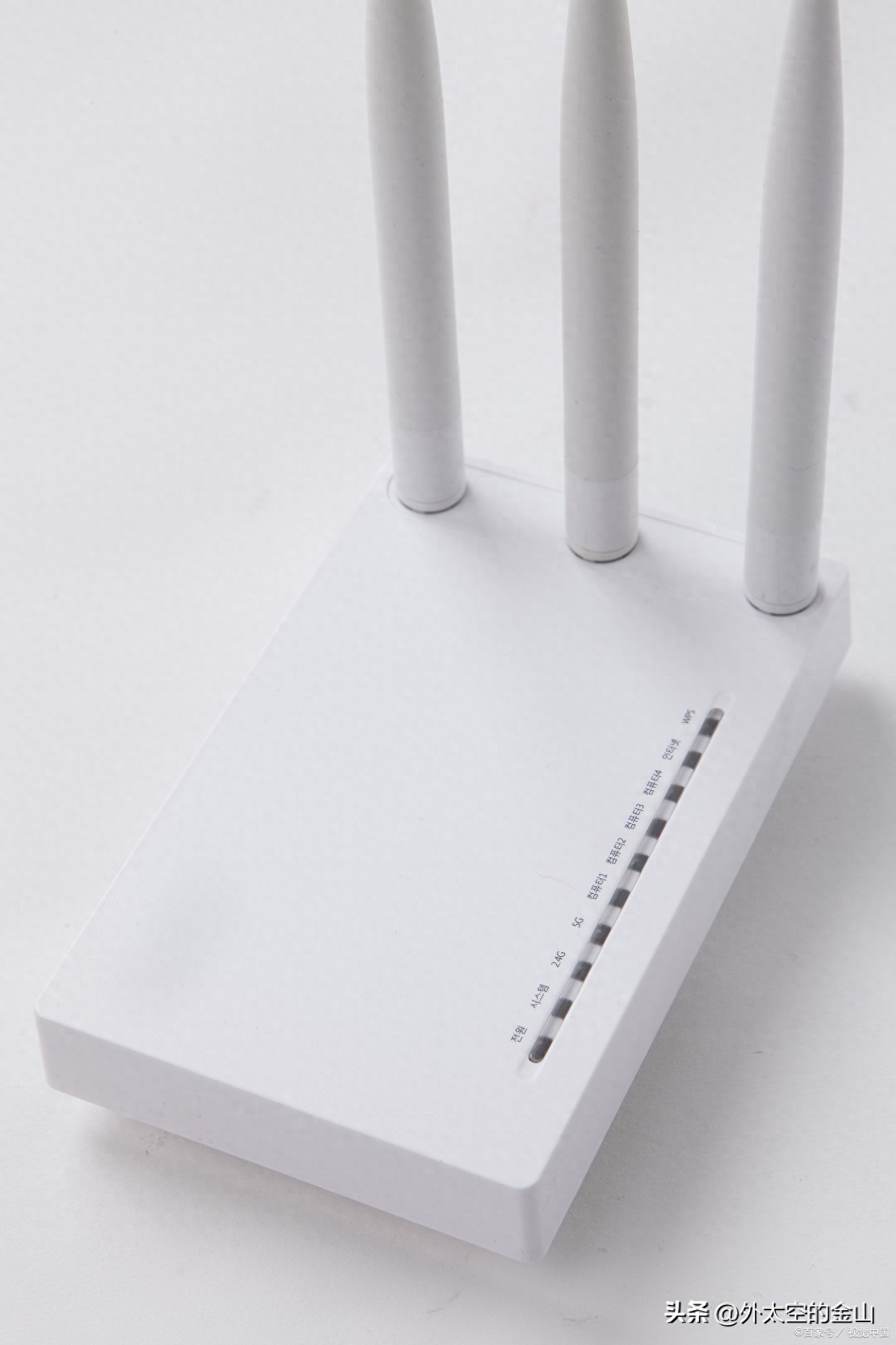
定位Reset按钮通常在路由器背面或底部,标注为 Reset 或 RST,需用针状物(如牙签)长按。执行重置操作通电状态下,长按Reset按钮 8-15秒(不同品牌时长不同),直到所有指示灯同时闪烁后松开。等待重启路由器自动重启(约1-2分钟),指示灯恢复常亮即完成重置。
三、重置后配置
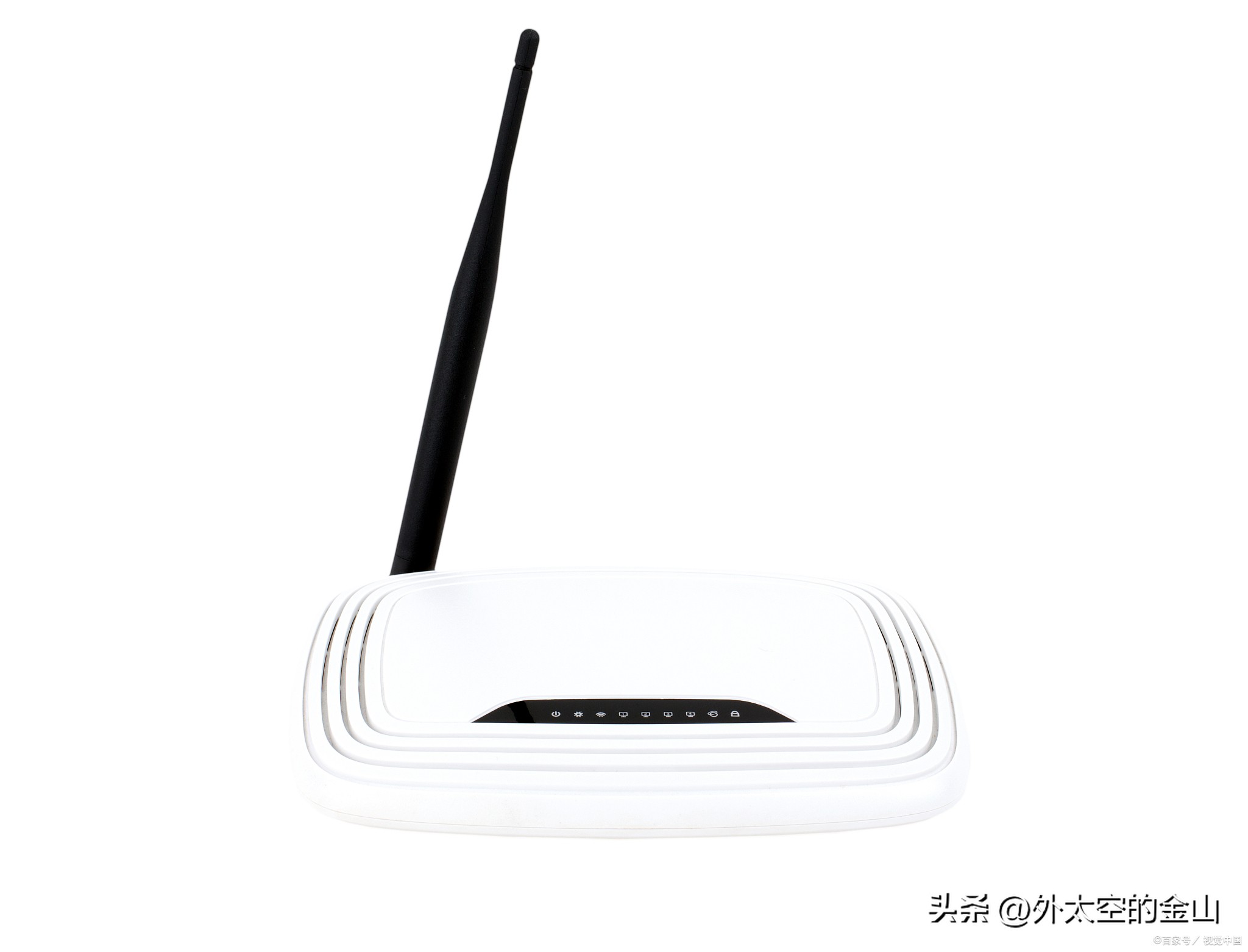
连接路由器用网线连接电脑与路由器的LAN口,或连接默认Wi-Fi(名称/密码见机身标签,如 TP-LINK_XXXX)。重新设置上网参数登录管理界面,根据宽带类型选择上网方式:PPPoE:输入运营商提供的宽带账号密码(常见于家庭光纤)。动态IP(DHCP):直接联网(常见于二级路由器或企业网络)。静态IP:手动填写IP地址(需向网络管理员获取)。配置无线网络设置新Wi-Fi名称(SSID)和密码,建议选择 WPA2/WPA3 加密方式以提高安全性。修改管理员密码进入「系统工具」→「修改密码」,避免使用默认密码(如 admin)。
四、常见问题处理
重置后仍无法上网:Wi-Fi信号弱:
五、品牌差异参考
总结