华硕ASUS电脑,开机出现0x0000007B蓝屏怎么办?
华硕ASUS电脑,开机出现0x0000007B蓝屏怎么办?
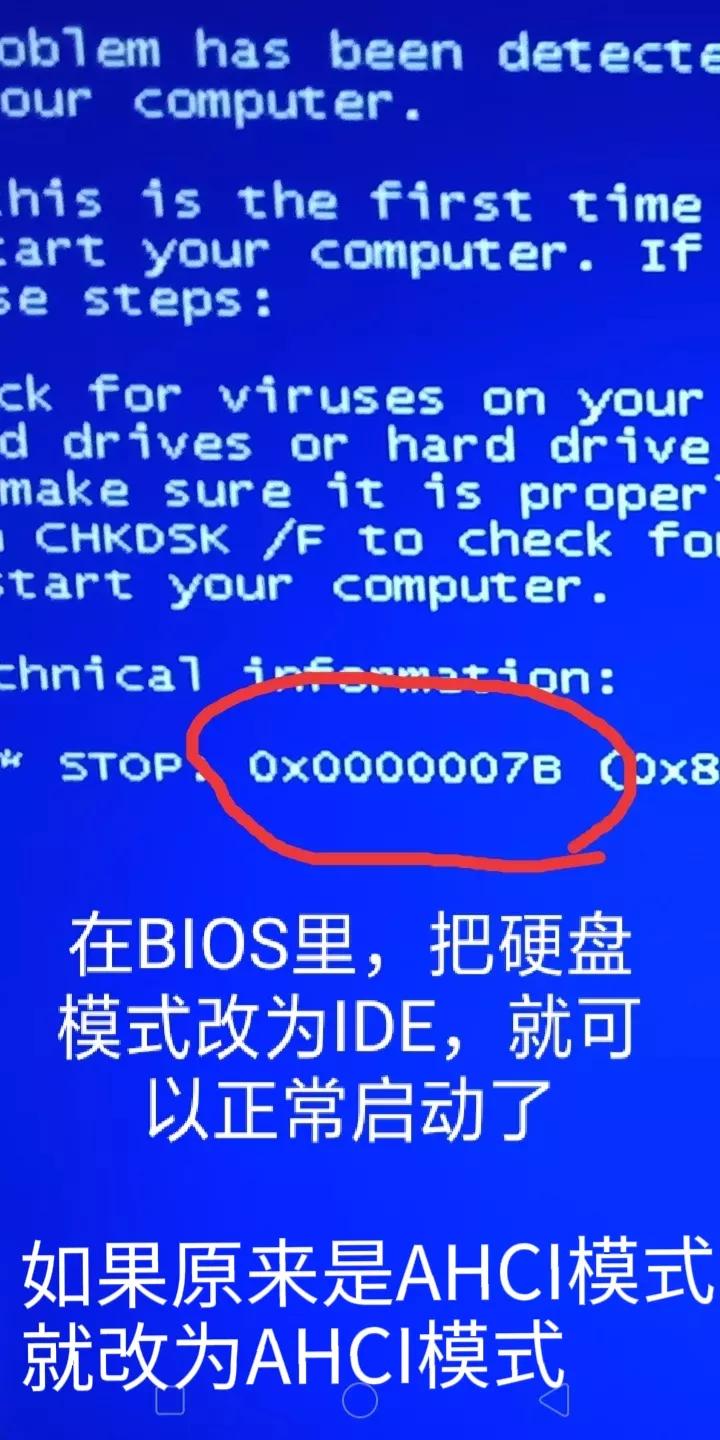
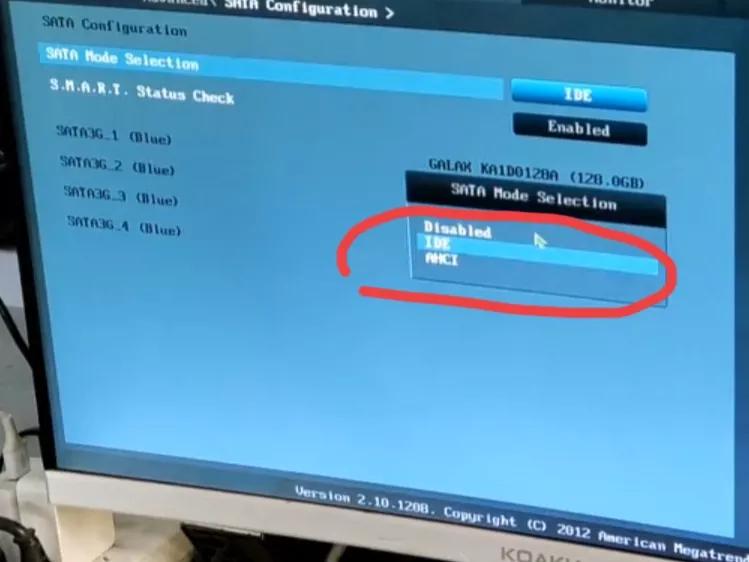
电脑一开机就按得DEL键,进入BIOS设置,找到高级,SATA模式,改为IDE或AHCI模式就可以正常启动了
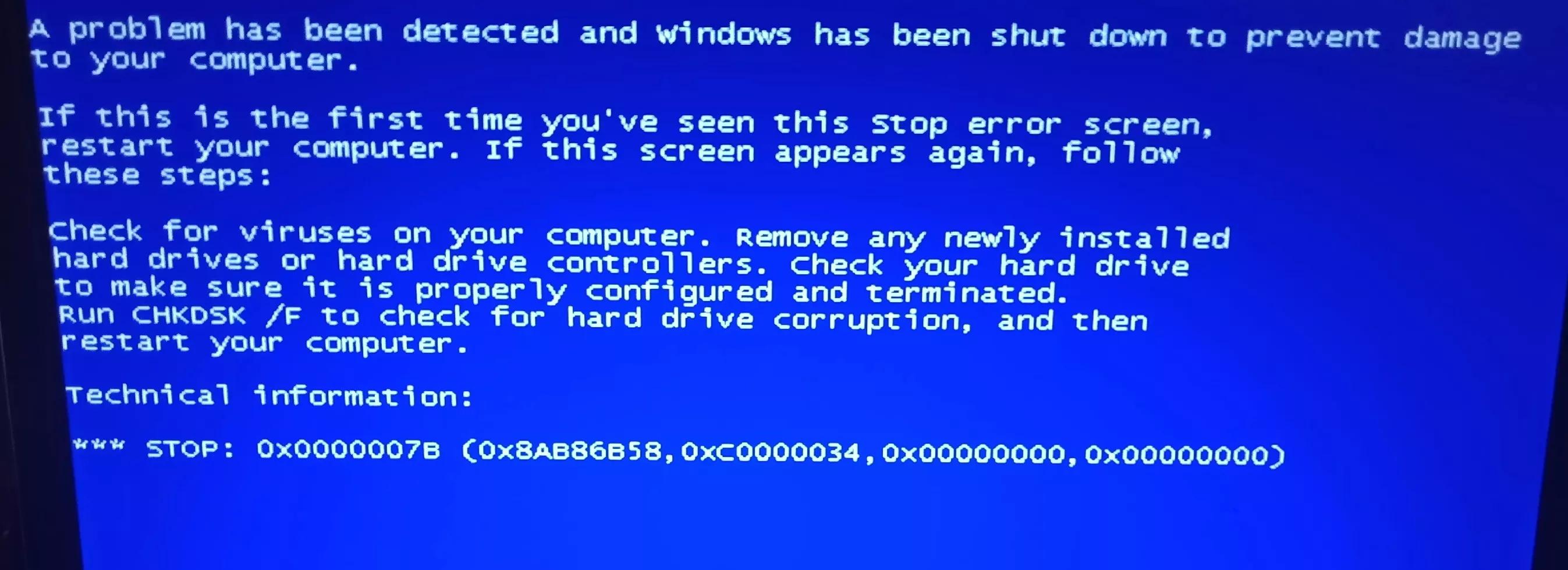
电脑开机蓝屏,在屏幕左下角提示提示0x0000007B错误
这是因为,电脑主板上的纽扣电池没电了,记不住电脑的BIOS设置了,再加上关闭主机总电源的时间一长,比如三五天,或者是把主板上的电池拿下来,再把放电池的地方,正负极连一下,或是拔电源后,再安几下电脑开关,给主板放电后,电脑主板上的BIOS设置,就会恢复默认值,改变了原来的硬盘启动模式,所以就会出现蓝屏了。
如果BIOS的默认值设定的硬盘模式是AHCI模式,而安装系统时,使用的硬盘模式是IDE模式,就有可能会出现这个问题。
我们只要在BIOS里,把硬盘模式改为当时安装系统时的模式,就可以正常启动了。
重装系统,也能解决这个问题。解决方法如下:
1、电脑一开机,就马上按下键盘右下部的del按键,或左上部的F2,进入bios设置
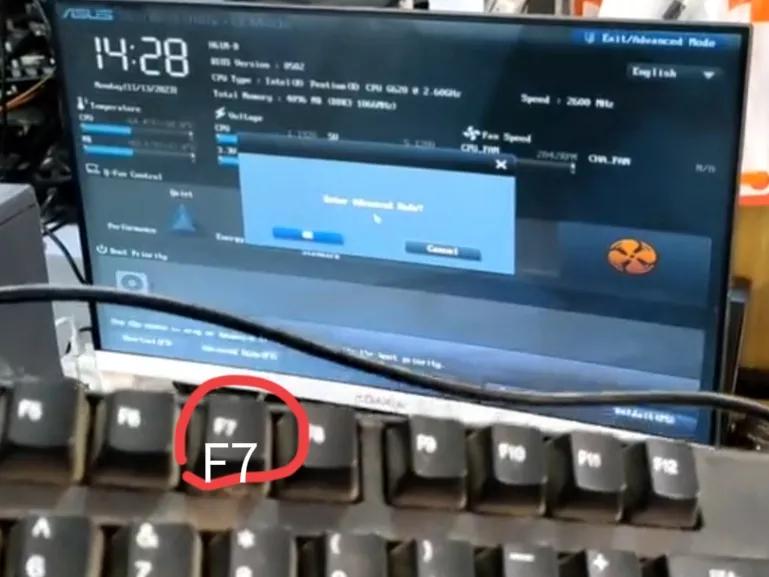
2、进入BIOS后,按键盘上的F7键,再打回车enter键,进入高级设置。
3、在屏幕右上角,找到language语言,改为“ 简体中文 ”,如果英语好的话,不改中文也行。
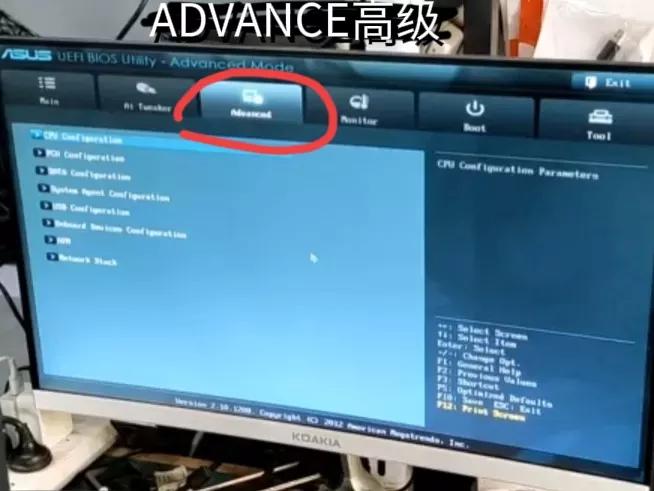
4、在屏幕上边的“ 高级 ”设置选项卡中,找到“ SATA设置 ”,打回车选定。
5、把“ SATA模式选择 ”里的“ AHCI ”改为“ IDE ”,或者是把IDE模式改为原来可以正常启动时的AHCI模式。
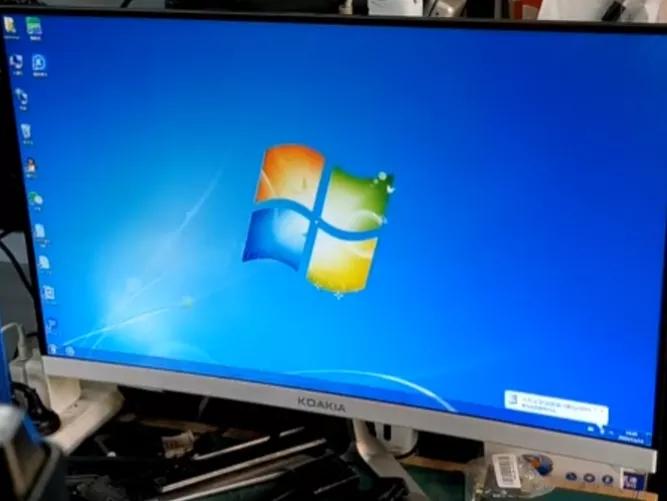
6、按F10,再打回车保存,电脑就会自动重新启动,重启后,就可以正常进入系统了。
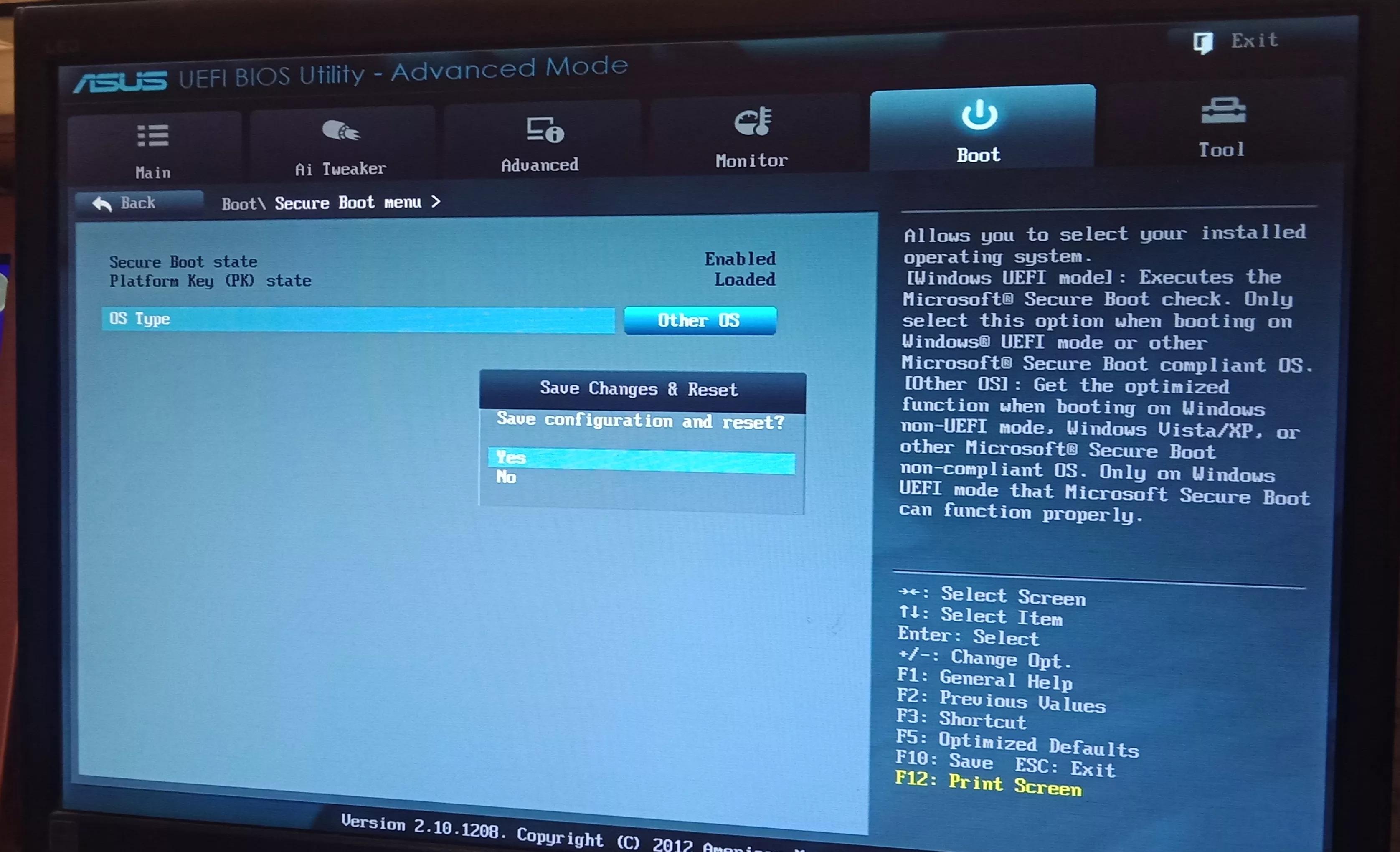
按F10,打回车保存,电脑就会重新启动,启动后,就可以正常进入系统了
免责声明:由于无法甄别是否为投稿用户创作以及文章的准确性,本站尊重并保护知识产权,根据《信息网络传播权保护条例》,如我们转载的作品侵犯了您的权利,请您通知我们,请将本侵权页面网址发送邮件到qingge@88.com,深感抱歉,我们会做删除处理。