使用XShell修改EXSI8.0虚拟机的后台管理地址
例如,软路由上次设置的管理地址是192.168.1.254
那么,这里可以将本机的IP地址,设置为192.168.1.200
子网掩码,保持默认
路由器地址,填写当前配置网段内的第一个地址,即192.168.1.1
需要注意的是,每次设置软路由的管理地址以后,都需要记住这个地址。
下次更换了网络环境,网段就会发生变化,路由器的地址,可能就不在192.168.1.1了。
例如,我这里的路由器地址,是192.168.200.1
有线网卡设置完成后,即可通过软路由的管理后台地址,进入EXSI后台
启用SSH
首先需要在EXSI的后台,找到主机,启用SSH
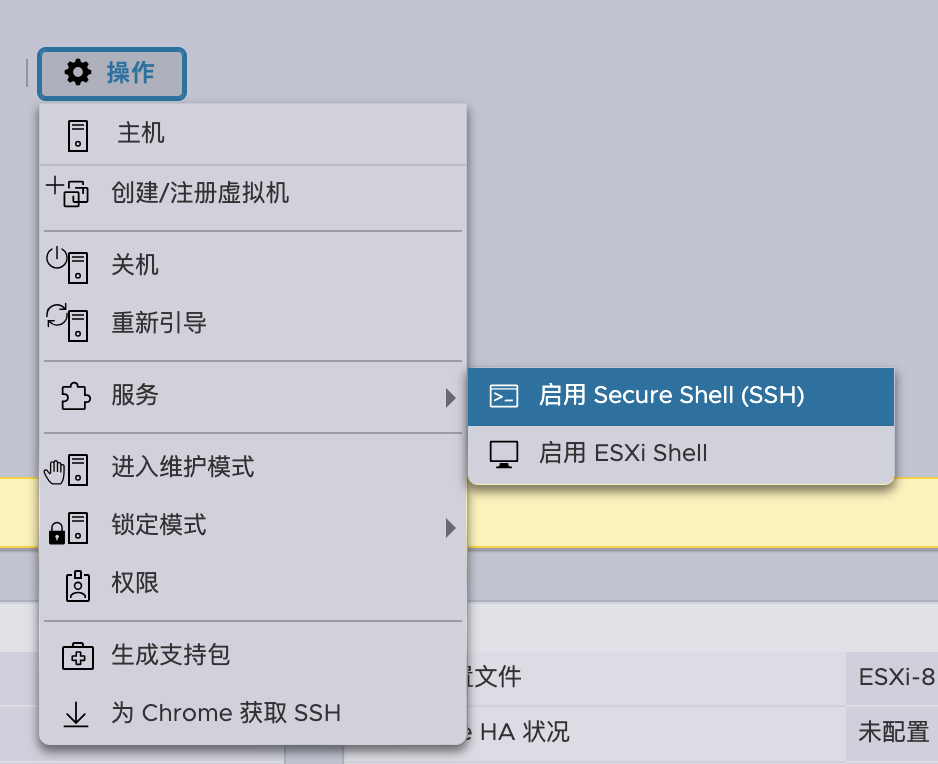
如果没有启用SSH连接,在使用其他工具进行远程连接的时候,会有以下提示
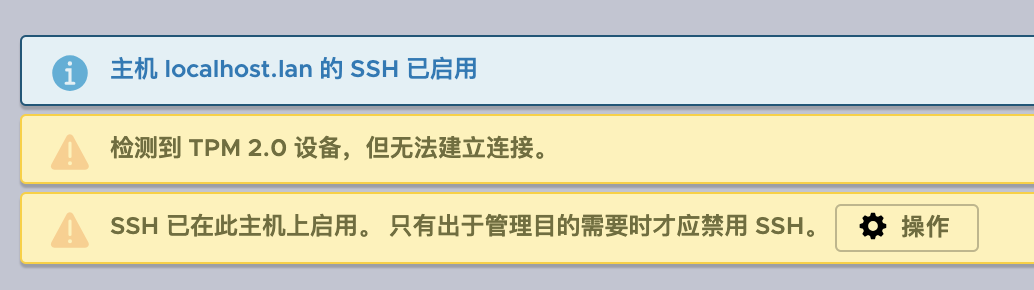
java.net.ConnectException: Connection refusedSSH开启后,主机上会有如下显示
建立SSH连接
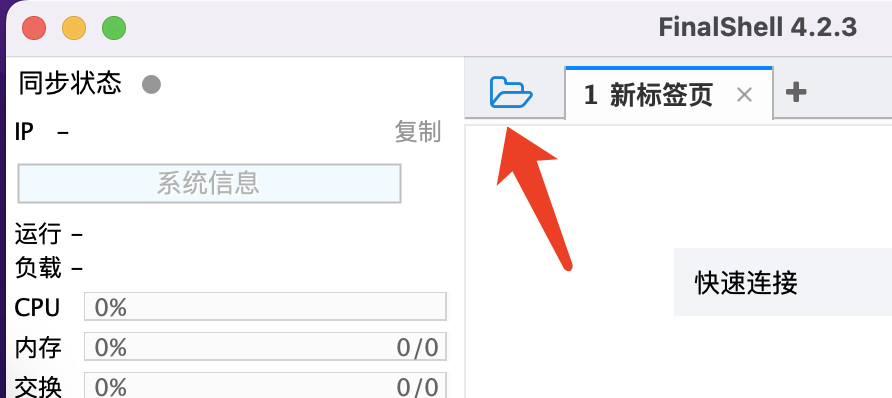
在FinalShell中,点击这个文件夹图标
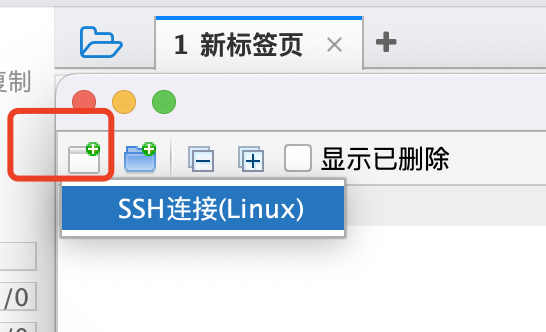
点击第一个加号,建立SSH连接
输入EXSI后台的连接信息,名称随便取
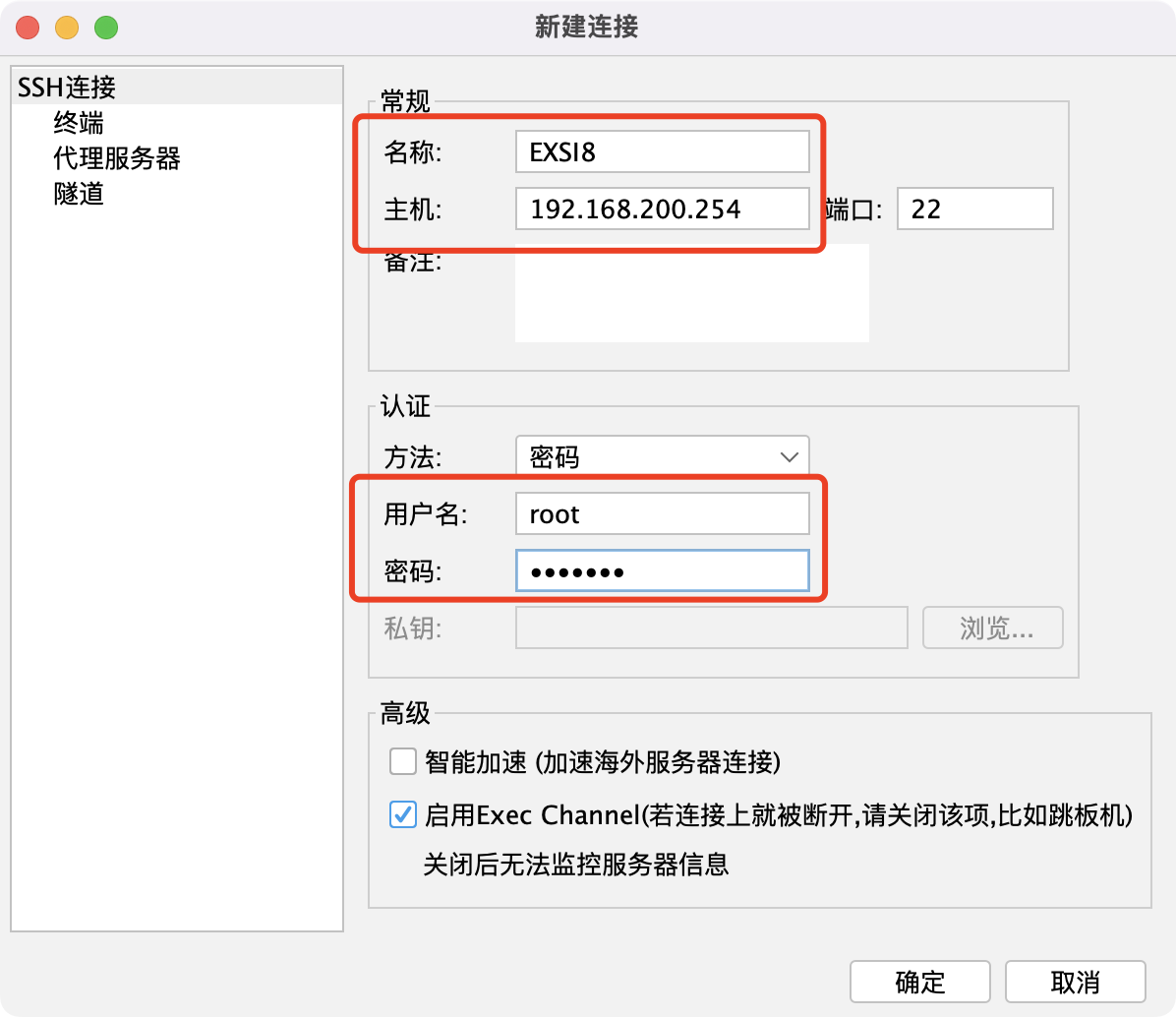
确定后,连接就建立好了。
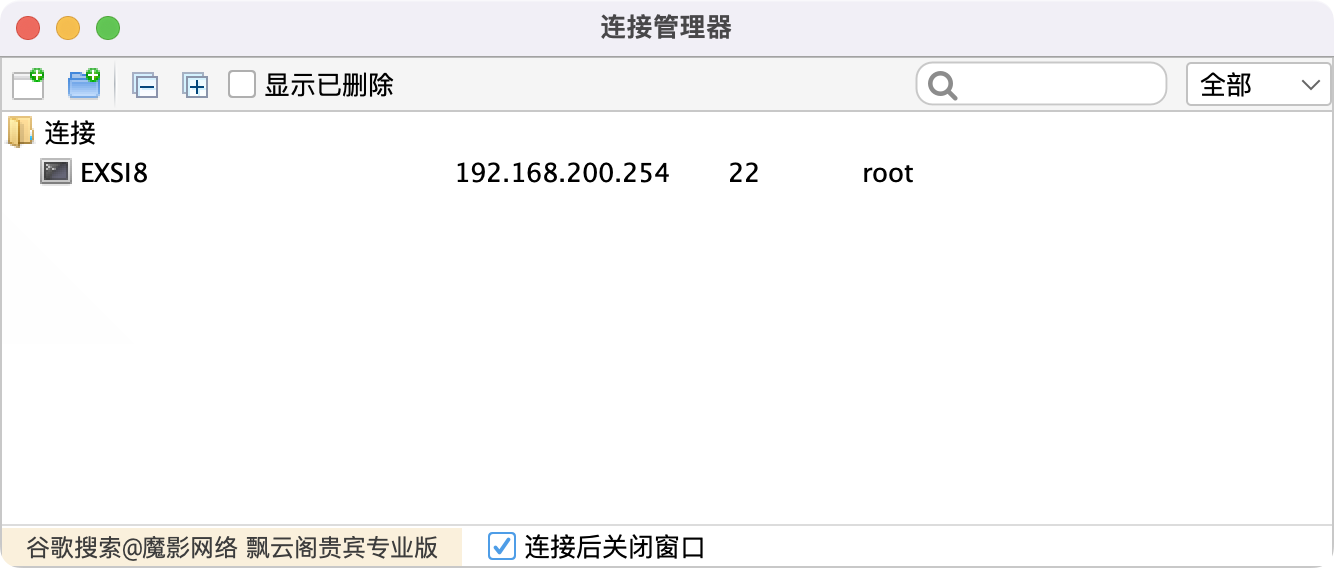
双击连接名,就可以进入SSH连接。
连接成功后,会显示连接信息。下方的文件区,也会同步显示服务器里的文件
进入DCUI界面
在命令区,输入dcui,即可进入UI界面
这个界面和软路由外接显示屏的界面,是一样的
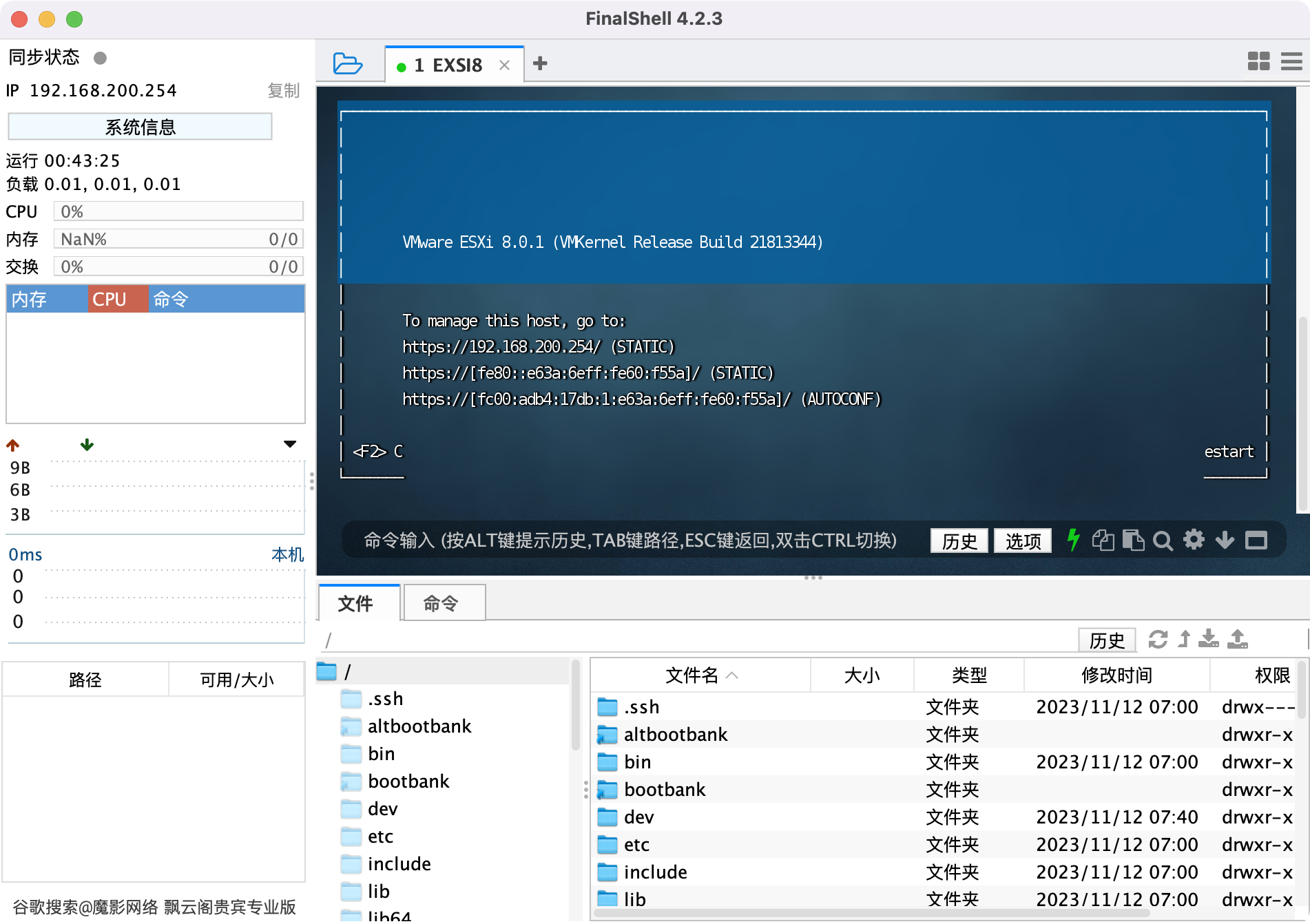
修改管理地址
点击F2进入系统设置
输入用户名、密码
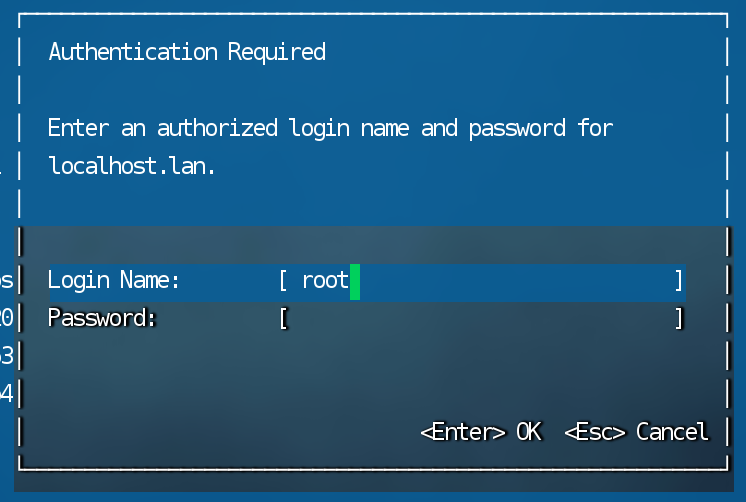
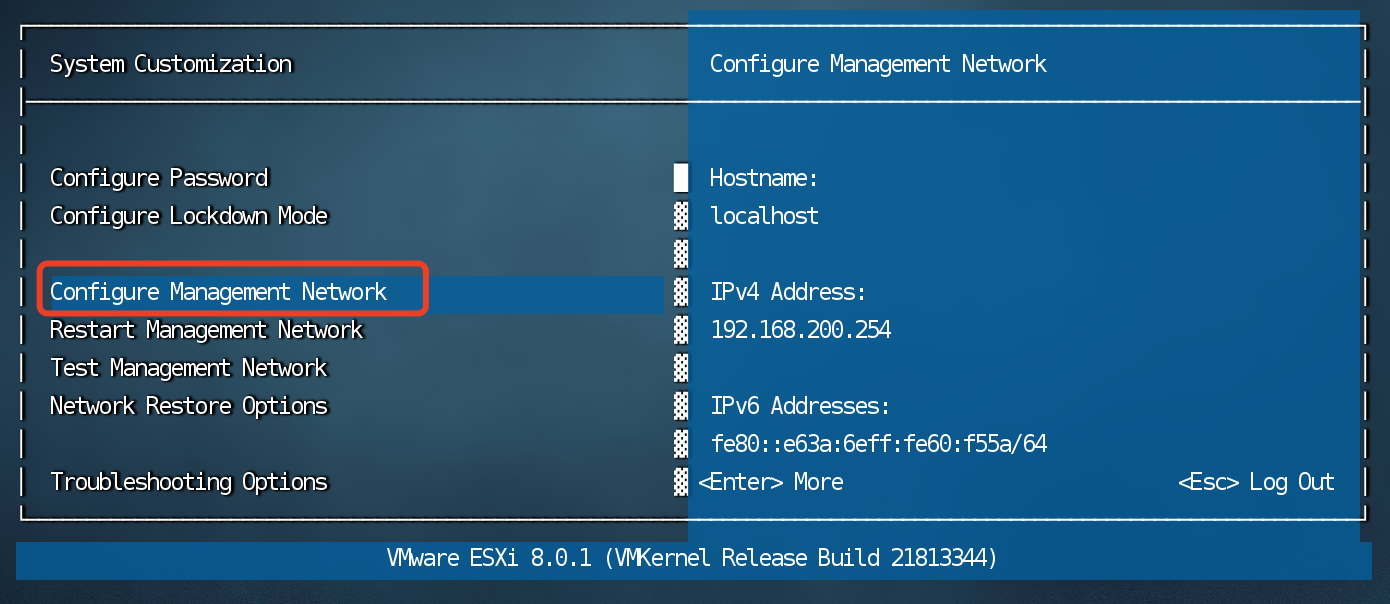
使用方向键,选择Configure Management Network
选择IPv4 Configuration
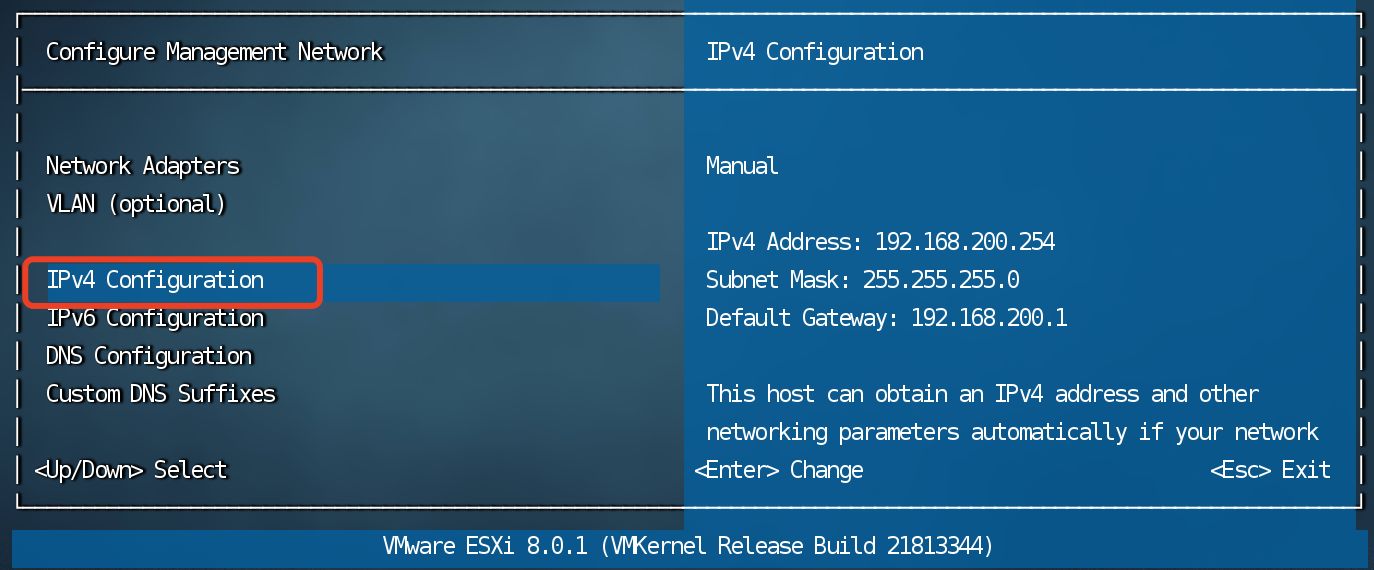
接下来就可以配置新的管理后台静态IP地址。
配置完成后,点击回车。
再点击Esc,点击Y,应用配置。软路由系统内部会重启网络配置。
操作完成后,软路由的后台地址发生了变化,FinalShell内就无法继续操作了。
参考ESXi常用命令总结
进入新的管理后台
将Mac和软路由之间的网线断开,拔掉USB-HUB。
Mac通过WIFI连接到路由器上网。
软路由的ETH0口使用网线和路由器的LAN口直连。
这样以来,Mac和软路由就在同一个局域网,Mac就可以在浏览器里,访问软路由的后台管理地址。
务必记住软路由这次设置的管理后台地址。
下次移动到别的网络环境中,也需要按照此教程,重新配置新网络里,软路由EXSI管理后台的地址。
配置网络