USB无线网卡软ap怎么设置(视频教程)
很多申请了宽带的用户一般家里就一台电脑需要上网很多时候不需要也不想单独为一台电脑购买一个路由器,那么如果你手头上有usb接口的无线网卡,可以把无线网卡设置成软ap的模式,也就变成了一个台可以发射无线wifi信号的无线路由器了,怎么设置呢,下面看下视频加图文教程。
方法/步骤
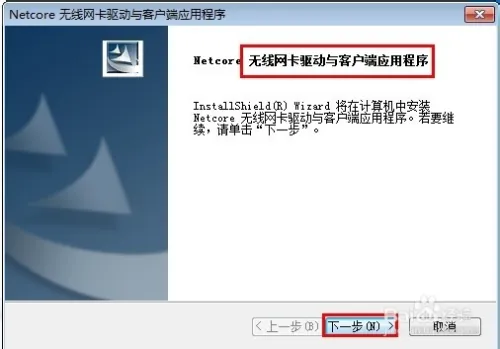
一般购买无线网卡的时候都会佩带一个驱动光盘,驱动光盘里面会有相应型号的网卡驱动,在安装网卡驱动的时候会有网卡客户端让我们来安装,如图
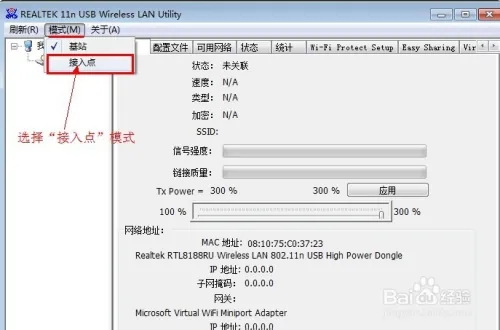
安装完网卡驱动以后,进入客户端的设置界面,选择‘模式’--“接入点”,也就是更改成这种软ap模式,如图
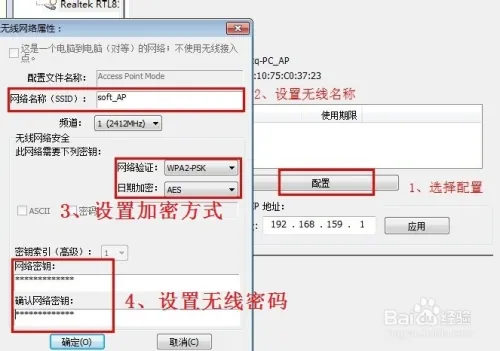
更改完模式以后再点击“配置”,设置相应的无线ssid和加密方式以及无线的密码,详细如图
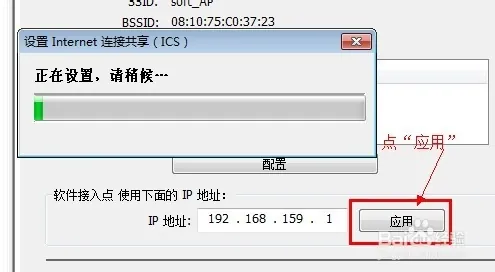
这样配置完以后如果需要更改获取无线ip的网段,可以在“应用”处选择更改成为你想要设置的ip地址,设置完之后点击“应用”。
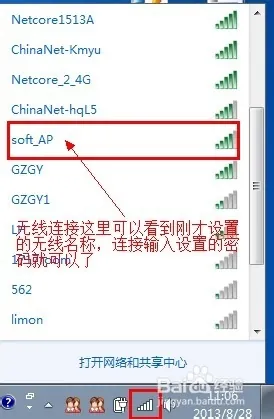
如何查看是否设置成功,这时候可以在电脑的本地连接(无线连接)这里点进去看下是否有刚才设置的无线名称,如图,能看到刚才设置的无线名称并且可以正常连接上网,说明设置已经成功了。
经验内容仅供参考,如果您需解决具体问题(尤其法律、医学等领域),建议您详细咨询相关领域专业人士。
作者声明:本篇经验系本人依照真实经历原创,未经许可,谢绝转载。
免责声明:由于无法甄别是否为投稿用户创作以及文章的准确性,本站尊重并保护知识产权,根据《信息网络传播权保护条例》,如我们转载的作品侵犯了您的权利,请您通知我们,请将本侵权页面网址发送邮件到qingge@88.com,深感抱歉,我们会做删除处理。