微软逆袭 新版Chromium Edge浏览器上手:它真的好用
新版Edge提供了一项自定义首页功能,除了可以在“焦点”、“灵感”、“信息”三种预设版面中选择之外,我们也可以根据喜好,自定义首页里的元素。
目前Edge提供了“经常访问的站点”、“每日图像”、“显示源”三组模块,而且还可以在首页中直接选择,未来相信还会有更多吧!
新版Edge允许用户自定义首页元素
除了设置面板外,首页中也可以直接切换
历史记录
历史记录采用新面板设计,无论是条理性还是视觉感都比以前的版本强很多。
你可以在这里方便地搜索、筛选,或者将敏感内容从列表里删除。值得一提的是,新Edge会自动将老版的浏览记录合并过来,让新老版本无缝过渡。
你也可以指定每次关闭浏览器时清除的内容,而不用像其他对手那样,一股脑地全部删除。
历史记录自动加入了老版Edge的内容
搜索引擎
Edge的默认搜索引擎是Bing,但用户可以通过设置面板将其修改为任何自己喜欢的引擎。
Edge内置了一些引擎,而且还可以根据用户所在区域自动变化。
比方说咱们这里就是Bing、Yahoo、Google、百度、搜狗、谷歌六种,此外你也可以借助下方的“管理搜索引擎”,自行添加其他引擎。
Edge自带的搜索引擎列表
标签页功能
新版Edge浏览器的标签页功能已经十分强大,批量关闭标签、一键静音、标签页固定、网页翻译,几乎其他浏览器中可以见到的功能,在这里都能找到。
甚至你还可以借助快捷键Ctrl+Shift+T恢复刚刚关闭的标签,即便浏览器重启也有效。
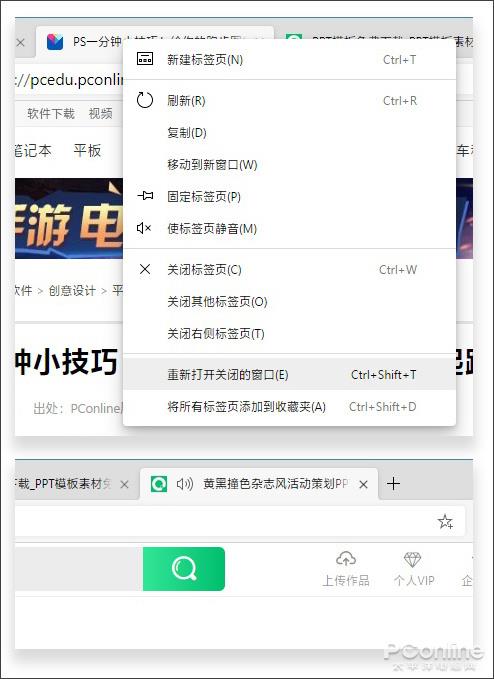
标签功能已经比肩同类浏览器
Edge的网页翻译功能类似于Chrome,即直接用翻译结果替换之前的网页内容。
换言之,一个英语网页翻译完成后,基本和你访问一个中文网页没有太大区别。而且它的翻译面板也是自动弹出的,这一设计也十分方便。
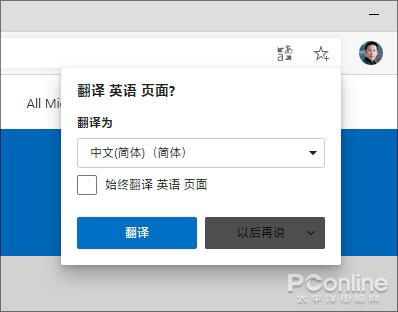
遇到英文网站自动弹出的翻译面板
扩展功能
除了兼容性更强的内核以外,新版edge浏览器的另一大特色,是直接支持扩展。
新Edge提供了两种方法安装扩展,一种是点击右上角菜单,然后通过“扩展”→“从Microsoft Store获取扩展”进行添加。第二种是直接将扩展下载到本地硬盘上,然后拖入扩展面板手工安装。
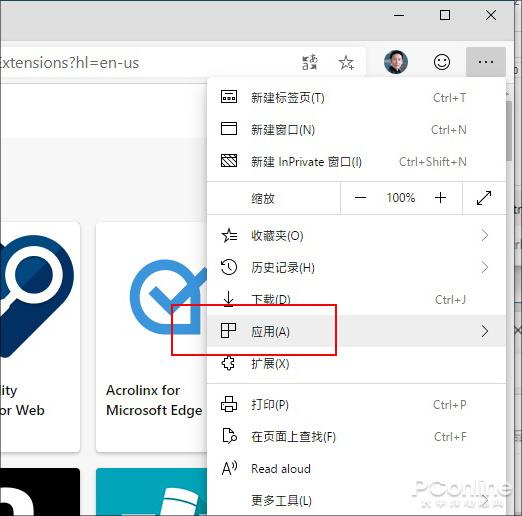
Edge浏览器的扩展功能
同步Win10主题
Edge浏览器已经支持主题更换,正如你所看到的,在设置面板→“外观”标签下,已经出现了“浅色”、“深色”、“系统”三个选项,其中的“系统”顾名思义,就是自动跟随Win10主题变换色彩。那么浅色、深色,哪一个又是你的菜呢!
Edge设置面板新增加的主题选项
“浅色”vs“深色”,哪个是你的菜呢?
来(yin)宾(si)模式
新版Edge浏览器中有一个小变化,是隐藏在头像菜单下的“来宾模式”(还有的地方被翻译成访客模式,郁闷!~),什么意思呢?
让我们看一看它的官方说明吧,不保存浏览历史、不保存下载记录、不保存Cookie、不保存网站数据……,是不是感觉很眼熟?没错!它其实就是其他浏览器里“隐私模式”,嗯!微软给做了个“马甲”。
所谓来宾模式其实就是“隐”“私”“模”“式”!
一些小功能
除了上面提到的这些功能以外,Edge浏览器其实还包含了很多隐藏小技能,比方说IE兼容模式、阅读视图、平滑滚动、HDR(高动态范围)支持、PlayReady DRM支持、地址栏单词建议(专对触屏用户)等等。
目前这些功能还需要进入edge://flags手工开启,但随着功能模块的逐步完善,后期将逐步放开到设置面板。
edge://flags里是一个大宝库
尚未公开的“阅读模式”示意
写在最后
从年初的首度露面到如今,新版Edge已经走过了半岁春秋。由于是基于成熟的内核开发,因此“微软版Chrome”的研发速度很快,几乎每隔一星期就能看到一大堆新功能上线。
目前新版Edge已经非常接近实用程度,速度与兼容性也都非常出色。
最关键的是,它一改老版Edge只能在Win10工作的局限,让Win7小伙伴们也能感受微软的最新科技,这一点还是非常讨人心的。
好了,这就是今天给大家带来的新版Edge浏览器体验,感兴趣的小伙伴不妨一试哦!