电脑显示未识别的网络是怎么回事 5种原因及解决方法
1、右键点击任务栏的“网络图标”,选择“打开网络和Internet设置”。
2、进入“更改适配器选项”,找到当前使用的网络连接(有线或无线)。
3、右键该连接,打开“属性”。
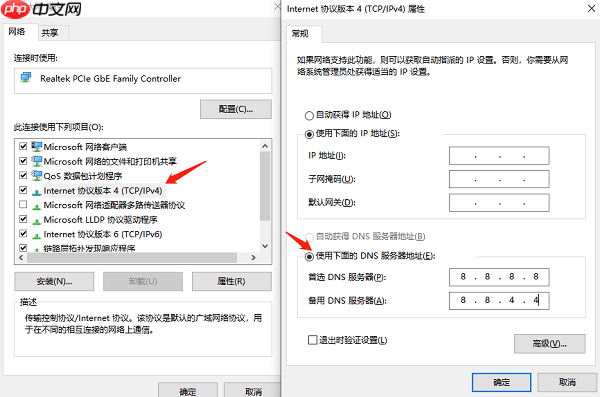
4、双击“Internet协议版本4(TCP/IPv4)”,设置如下:

易标AI
告别低效手工,迎接AI标书新时代!3分钟智能生成,行业唯一具备查重功能,自动避雷废标项
下载
5、确认保存设置后,重新连接网络,查看是否恢复正常。
四、清除网络缓存并重置TCP/IP协议
系统中残留的错误网络配置或DNS缓存可能干扰网络识别。通过命令行工具可以彻底清除这些数据并重置网络协议栈。
1、按下“Win + R”组合键,输入 cmd,然后右键“命令提示符”,选择“以管理员身份运行”。
2、依次在命令窗口中输入以下命令,每输入一条按一次回车:
ipconfig /release
ipconfig /flushdns
ipconfig /renew
netsh sock reset
netsh int ip reset
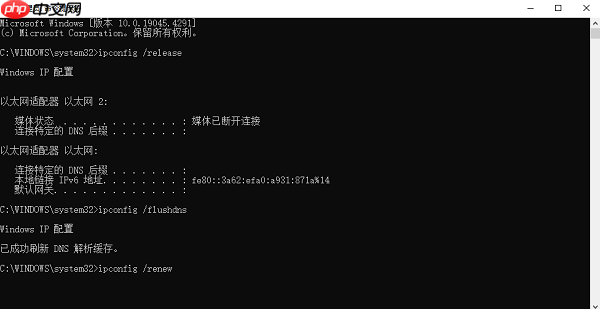
3、所有命令执行完成后,重启计算机,测试网络是否恢复正常。
五、重新启用网络适配器
有时网络适配器可能因系统异常而处于禁用状态或工作失常,导致无法识别网络。通过禁用后再启用网卡,有助于重建网络连接。
1、按下“Win+R”键,输入
devmgmt.msc
打开“设备管理器”。
2、展开“网络适配器”列表,找到你的网卡(如Intel、Realtek或Killer系列)。
3、右键点击该设备,选择“禁用设备”。
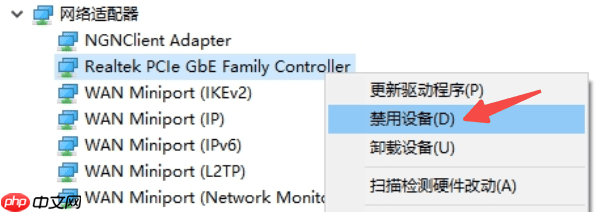
4、等待几秒后,再次右键该设备,选择“启用设备”。
5、重新连接网络,查看问题是否已解决。
免责声明:由于无法甄别是否为投稿用户创作以及文章的准确性,本站尊重并保护知识产权,根据《信息网络传播权保护条例》,如我们转载的作品侵犯了您的权利,请您通知我们,请将本侵权页面网址发送邮件到qingge@88.com,深感抱歉,我们会做删除处理。