Win10怎么修改工作组名称和查找工作组中的计算机?
局域网中的其中一个概念就是工作组,可以将不同的电脑按功能分别列入不同的组内,以方便日常的管理。但是有一些使用win10系统的用户却不知道怎么修改工作组名称和查找工作组中的计算机,所以白云一键重装系统,给大家带来了以下方法,希望最终能帮助到大家。
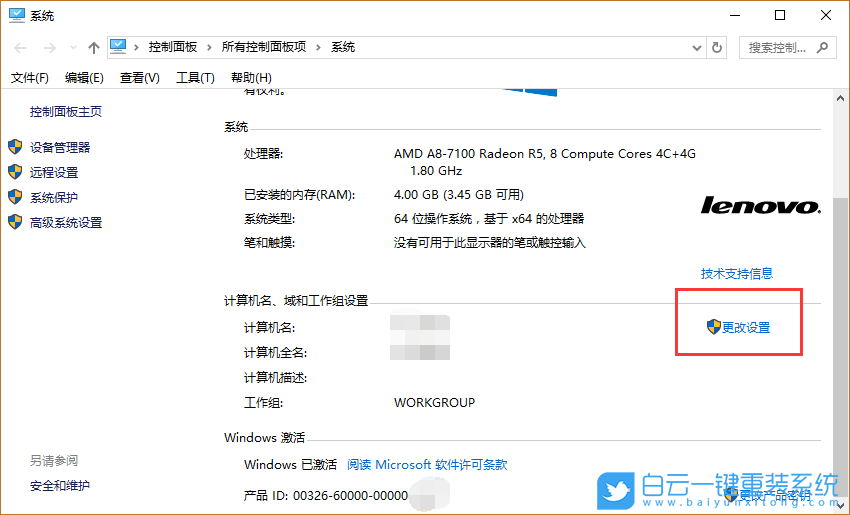
1、桌面右键点击此电脑,在打开的菜单项中,选择属性,即可查看到系统窗口,当然也可以按照路径:控制面板 - 所有控制面板项 - 系统,然后点击计算机名、域和工作组设置下的更改设置;
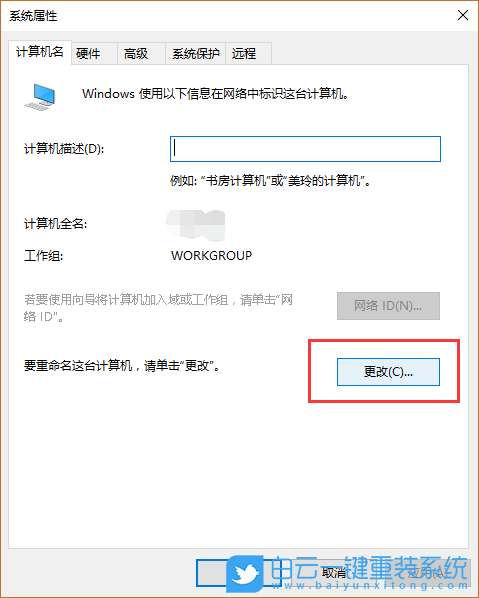
2、系统属性窗口中,默认是计算机名选项卡,点击要重命名这台计算机,请单击“更改”下的更改按钮;
3、计算机名/域更改窗口,你可以更改该计算机的名称和工作组成员身份。不能将运行此版本的 Windows 10 的计算机加入域。设置一个与其他计算机相同的工作组,默认为:WORKGROUP ;
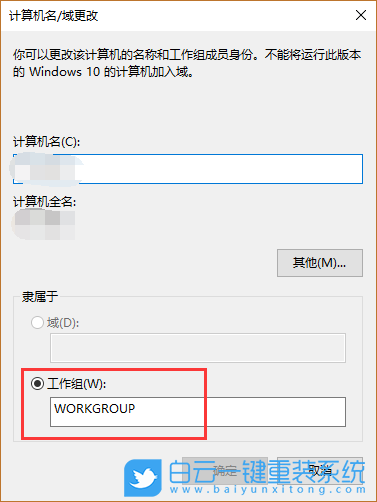
4、设置好以后,需要重启电脑才会生效,如果桌面还有很多活动项目的话,可选择稍后自行重启电脑;


B查找工作组中的计算机
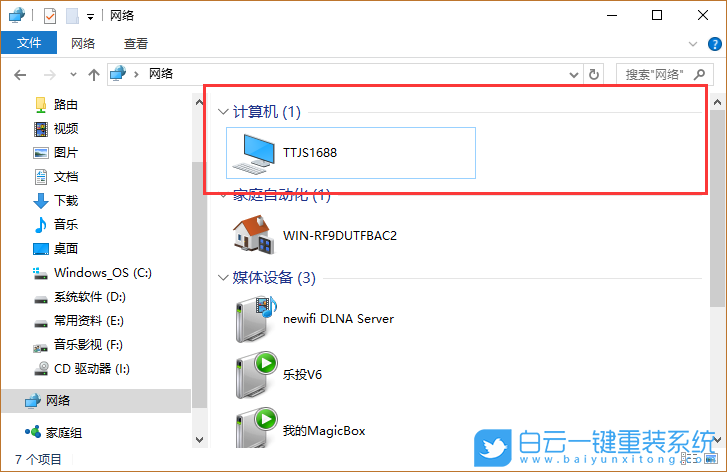
1、双击打开桌面的此电脑,在左侧菜单找到网络选项,并单击打开;
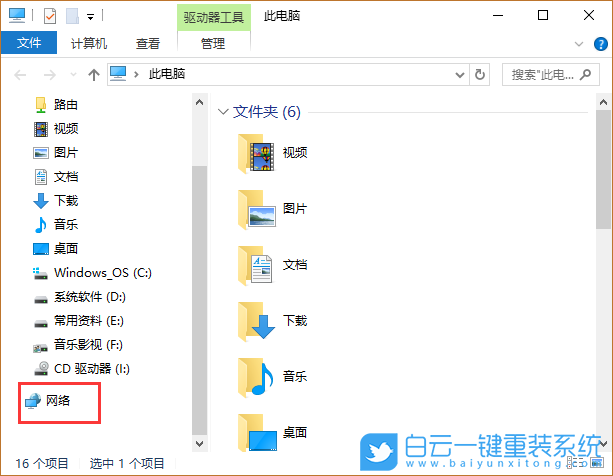
2、在右侧最上方的计算机一栏里面,就可以看到局域网内,加入组的一些计算机情况;
以上就是win10修改工作组名称和查找工作组中的计算机的方法教程。如果这篇文章的方法能帮到你,那就收藏白云一键重装系统网站,在这里会不定期给大家分享常用装机故障解决方法。
标签:工作组工作组计算机
上一篇:Win7系统浏览器主页被T999劫持|浏览器主页被劫持怎么办 下一篇:除了PS还能用什么方法修改图片大小|win7画图工具修改图片大小


Win10系统发布者不受信任怎么办,如何解决有用户反映说,在使用win10系统时,想要打开某些程序,却提示发布者并不被信任,提示说为了对计算机进行保护已经阻止此

恢复win10系统源文件命令有哪些|Dism命令使用教程电脑随着使用时间的变长,而变得更加容易出现一些问题,比如因为源文件出现变化,就容易导致电脑的资源管理器出现卡顿