联想笔记本如何设置主板BIOS u盘启动
最近联想电脑出了新款笔记本,整体性价比十分不错。最近有位朋友也购买了最新版的联想笔记本,但是在操作的时候出现了一些问题,电脑无法开机。因此想要通过u盘启动盘修复引导,却不知道如何设置主板BIOS u盘启动。
其实,最新版联想笔记本设置主板BIOS u盘启动的操作不难,只是有些操作细节需要注意注意。大白菜整理了一份联想笔记本设置u盘启动的资料,如果你也使用联想电脑,需要设置u盘启动,那么就一起来看一下这篇最新版联想笔记本设置主板BIOS u盘启动的教程吧!

最新版联想笔记本设置主板BIOS u盘启动操作步骤如下:
1、查询联想笔记本电脑型号的BIOS设置界面热键,查询结果为F2
2、重启联想笔记本电脑,出现重启画面时迅速按下设置热键,也就是F2进入BIOS界面
3、进入BIOS界面,利用方向键切换至BOOT菜单
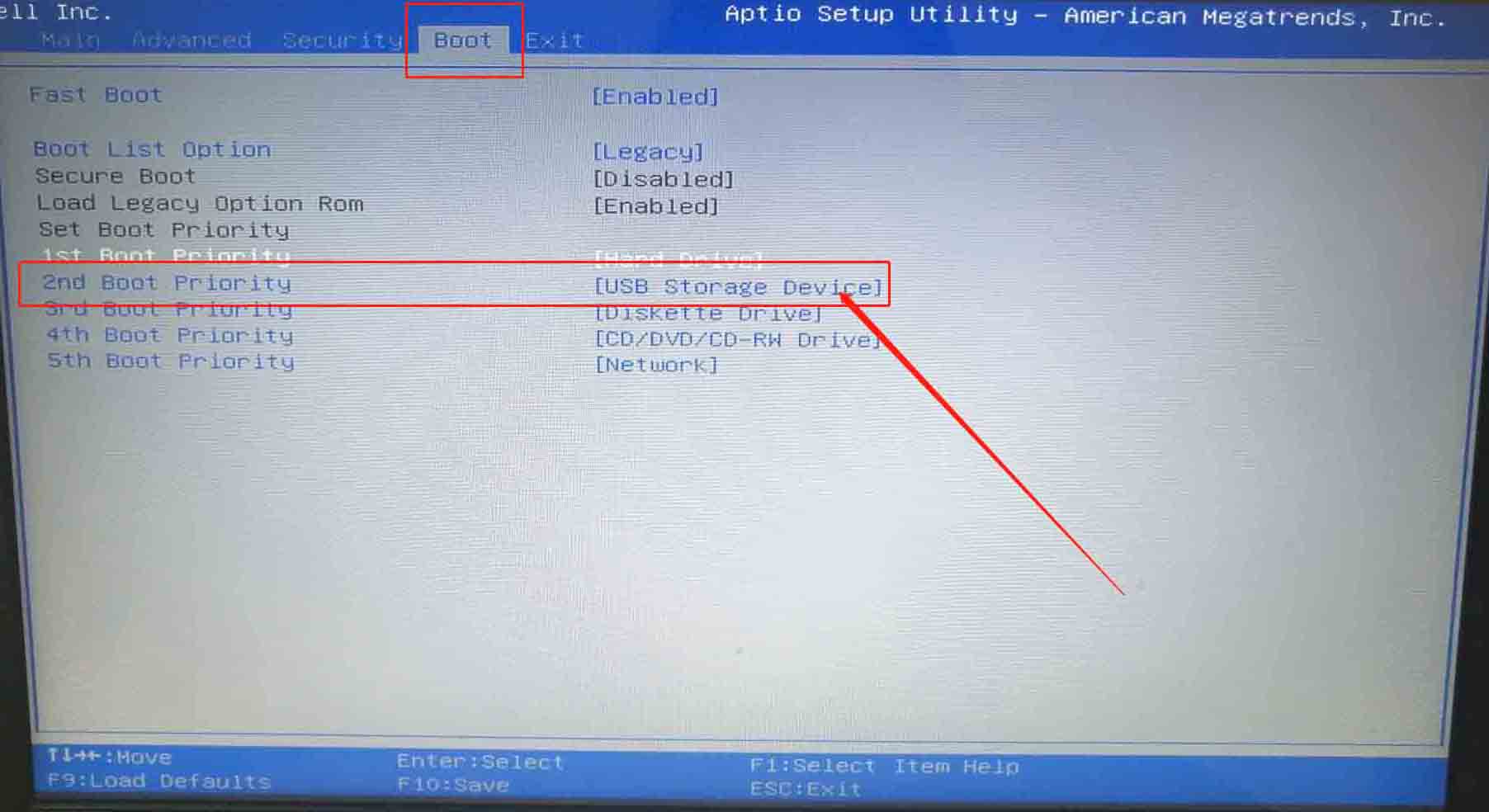
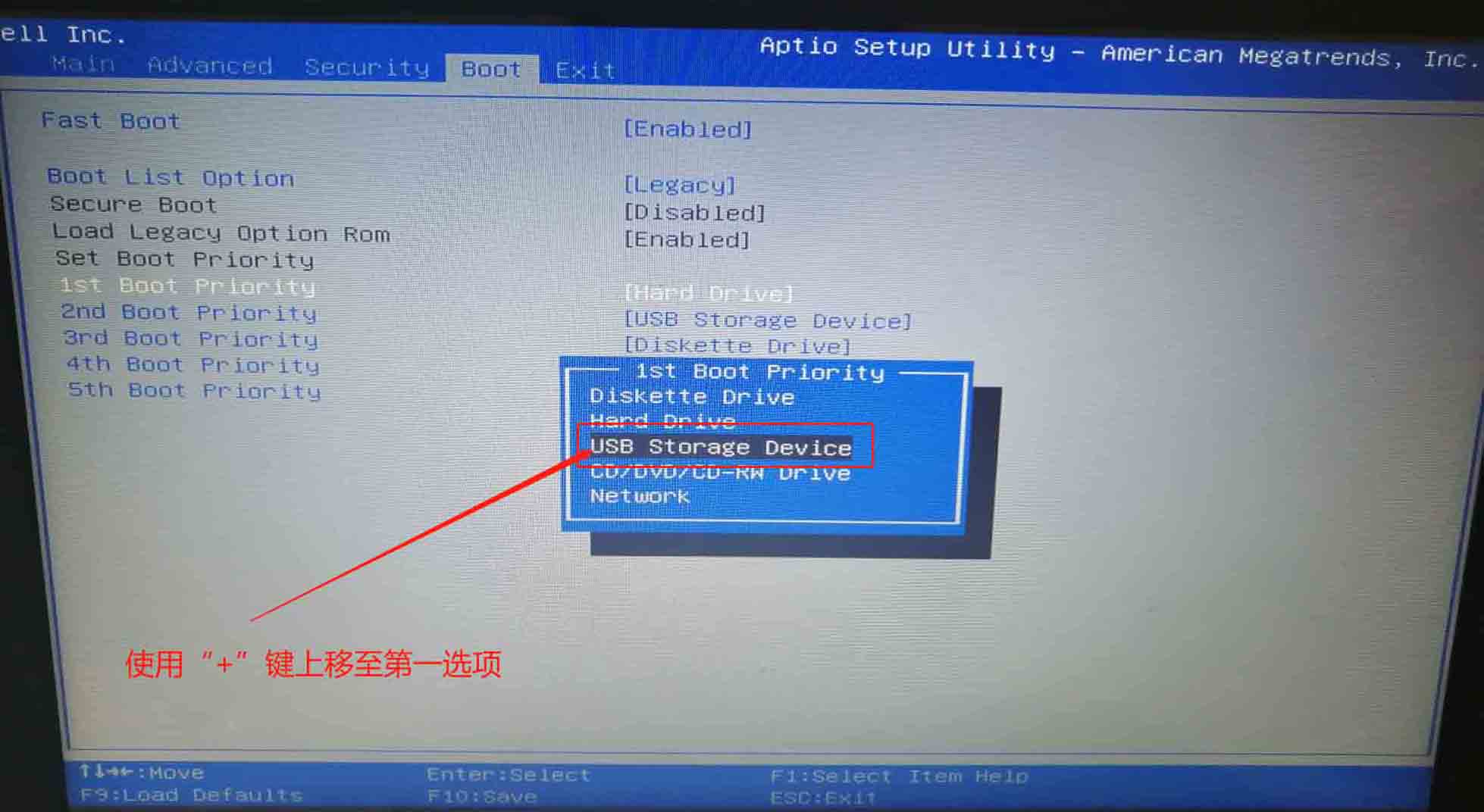
4、在BOOT界面中,使用方向键选中U盘选项,并使用“+”键移动到第一选项,最后按下F10键保存并退出即可
以上就是最新版联想笔记本设置主板BIOS u盘启动的教程,通过这些操作你就可以让电脑从u盘启动盘中启动。进入u盘启动盘之后,你就可以使用里面的工具,进行系统引导修复,然联想电脑恢复正常。
免责声明:由于无法甄别是否为投稿用户创作以及文章的准确性,本站尊重并保护知识产权,根据《信息网络传播权保护条例》,如我们转载的作品侵犯了您的权利,请您通知我们,请将本侵权页面网址发送邮件到qingge@88.com,深感抱歉,我们会做删除处理。