台式电脑开机黑屏?维修老师傅总结的7步排查法,小白跟着做就能搞定!
简介: 十五年修机无数,装机成山!
台式电脑开机黑屏实用教程篇
【关注小编、 实用攻略、避免踩坑、有问必答 】

我是老杨,干了15年电脑维修,今天把压箱底的经验掏出来给你们。
各位老铁们,大家好,每天我接到的维修电话中,差不多有一半都是这样的: "老杨,我电脑开机后显示器一点反应都没有,是不是显卡坏了?""老杨,我电脑昨天还好好的,今天开机就黑屏了!"
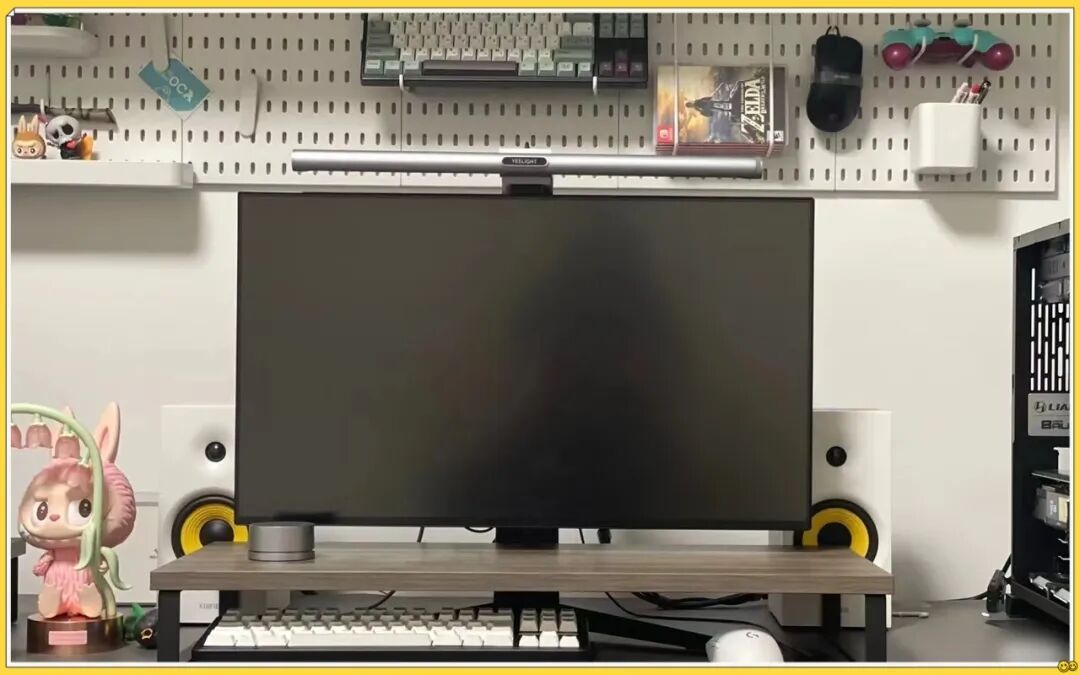
今天我就用最土的话,给你们讲讲 台式电脑开机后显示器黑屏没反应到底该怎么排查。 我保证,就算你是个电脑小白,按照我的步骤来,至少有一半的概率自己能搞定,省下一笔维修费!
电脑黑屏到底是哪里出了问题?
电脑这玩意,其实就跟咱们家里的电器一样,出问题了无非就是那几个地方闹脾气。根据我15年的维修经验,显示器黑屏,毛病可能出在以下七个地方:
1 、 内存条接触不良 ——这是黑屏故障的"头号嫌疑犯"。
2 、 显卡问题 ——要么是松了,要么是脏了,或者干脆坏了。
3 、 电源供电问题 ——电源质量不佳或供电不足。
4 、 信号线连接问题 ——视频线松了或插错了。
5 、 显示器本身故障 ——或输入源选择错误。
6 、 主板BIOS设置错误 ——或静电积累。
7 、 CPU温度过高 ——散热不良导致系统自我保护。
说白了,电脑是铁疙瘩,它不会莫名其妙闹脾气,肯定是有原因的。
一步一步跟老杨来排查
下面我给大家讲讲具体的排查步骤,就像我平时修电脑一样,从最简单的开始:
1- 信号线连接问题 :
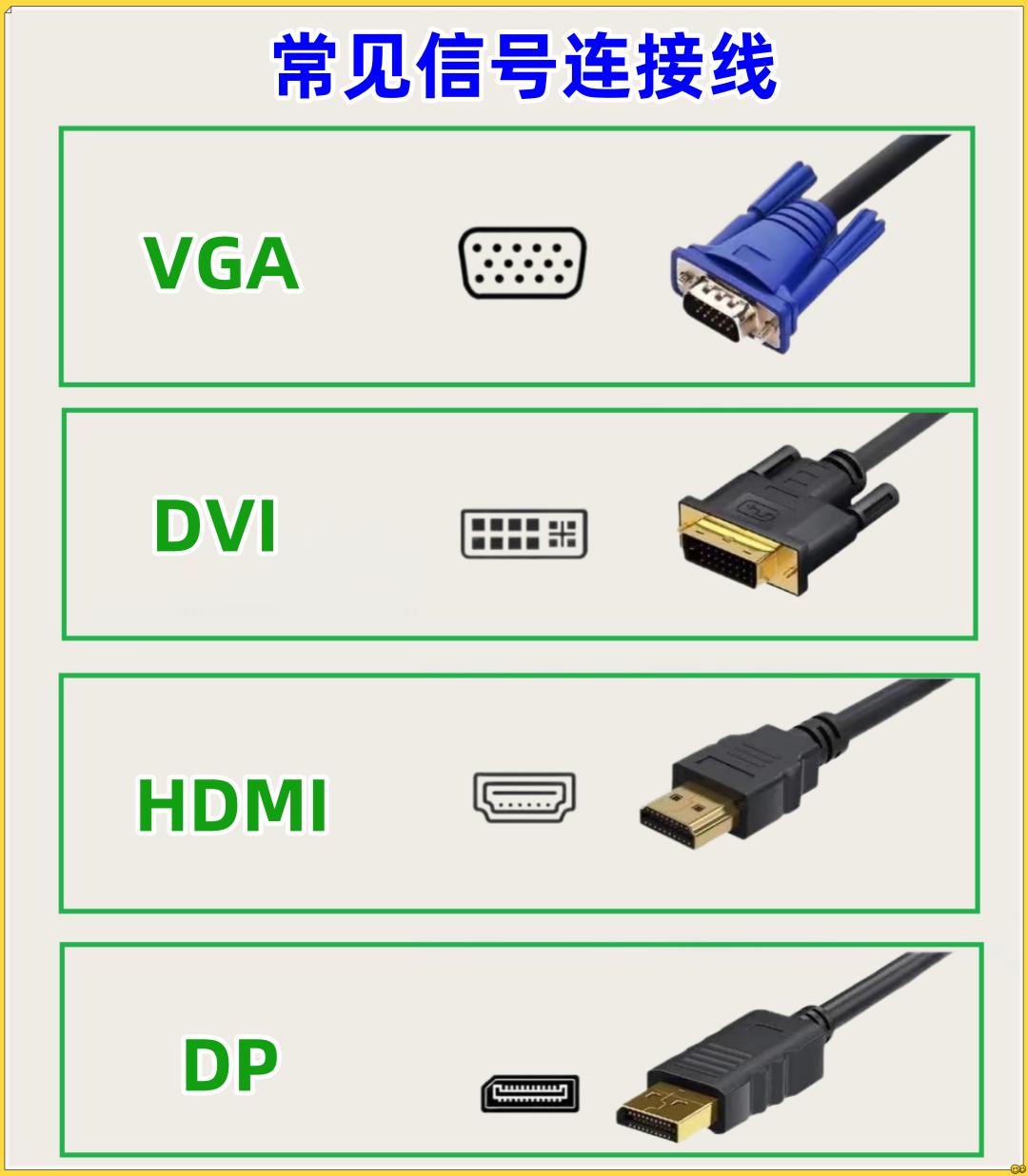
常见故障: 显示器电源灯不亮,或者亮但显示"无信号"。很多时候就是视频线松了,或者插错位置了。
排查方法: 首先看看显示器的电源指示灯亮不亮。要是连指示灯都不亮,那肯定是电源线没插好或者插座没电。如果指示灯亮着,那就检查连接主机和显示器的视频线(HDMI、VGA、DP这些线),两头都拔下来重新插紧。
现在的显示器多有多个输入源接口,如果你按了开关但信号源选错了,显示器也会黑屏。比如你用的是DP线,但显示器的信号源选择的是HDMI,那就需要手动切换。
维修方法: 确保显示器电源线插牢,视频线两端都连接牢固。如果你有独立显卡, 视频线一定要插在独立显卡上 ,而不是主板的显示接口上。
维修案例: 前几天有个小姐姐急吼吼地打电话说显示器坏了,要我上门维修。我让她先检查一下视频线,结果发现她插到主板上了,而她的电脑是有独立显卡的。让她换到显卡接口上,立马解决问题。
老杨点评: 别笑!我敢说至少30%的黑屏问题就是因为线没插好或者插错了。先检查线路,这是最基本也是最容易解决的。
2- 内存条接触不良 :
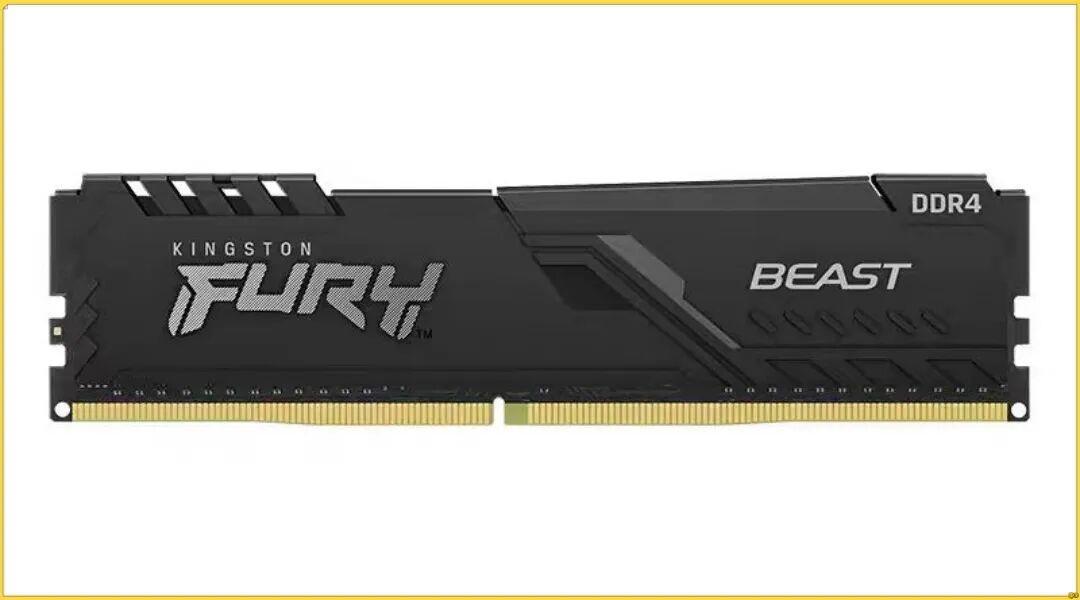
常见故障: 开机后主机灯亮,但显示器黑屏,有时会听到滴滴的报警声。
排查方法: 断电 后打开机箱侧板,找到内存条(长条的那个,一般在CPU旁边),按下两头的卡子,拔出来。 用橡皮 擦仔细擦擦金手指(就是那一排金色的接触点),然后重新插回去,一定要插紧。如果你有多根内存,可以先只插一根试试,或者换插槽试试。
维修方法: 擦干净内存金手指,重新插拔。如果有多根内存,可以尝试只插一根启动,排除哪根内存有问题。
维修案例: 上周一个叔叔抱来一台电脑,说开机黑屏。我打开一看,内存条金手指都氧化变黑了。用橡皮擦擦干净,重新插上,开机正常了。他还不理解:"杨师傅,你就轻轻一擦,怎么就好了?"我告诉他,就是因为内存条和插槽接触不良,电脑无法正常通过自检,自然就黑屏了。
老杨点评: 内存问题导致的黒屏差不多占我修的黑屏电脑的40%。如果你最近搬过家或者清理过电脑,很可能是内存松了。操作时务必确保电脑完全断电。
3- 显卡问题 :
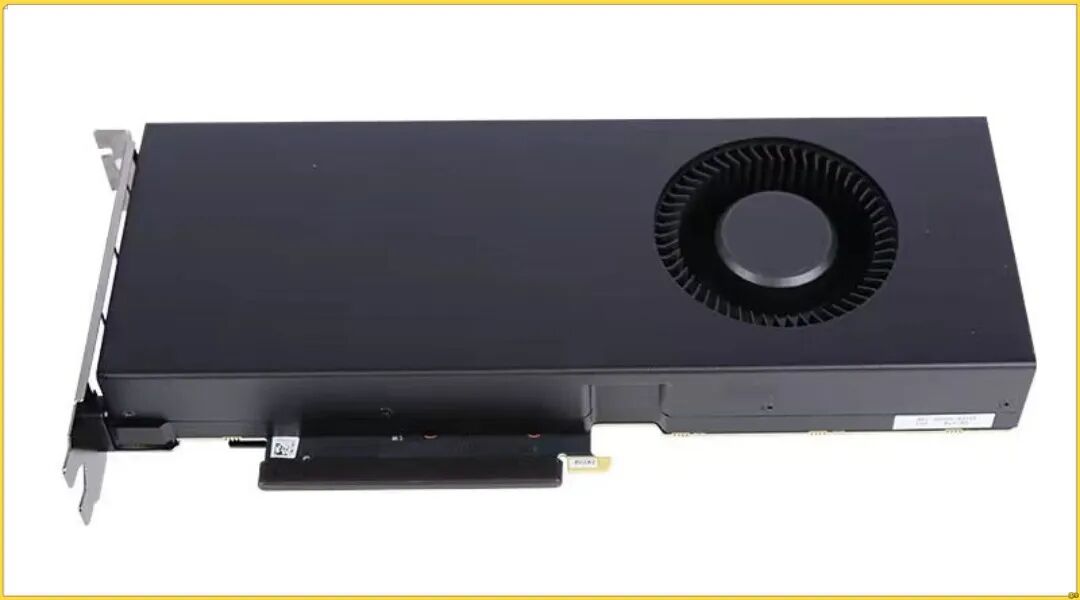
常见故障: 显示器有信号但黑屏,或者完全无信号。
排查方法: 如果你有独立显卡,先试试把它拔下来,然后把显示器的线接到主板上的显示接口(前提是你的CPU有集成显卡)。如果这样能开机,那就是独立显卡的问题。显卡也可以像内存条一样,拔下来用橡皮擦擦金手指,再重新插紧。确保显卡的辅助供电线(如果有的话)已经插好。
维修方法: 清洁显卡金手指,重新插紧显卡,连接好辅助供电线。如果有集成显卡,可以拆下独立显卡测试。
维修案例: 记得有个游戏玩家,电脑突然黑屏了,自己折腾半天没搞定。我检查后发现是显卡辅助供电线松了,插紧后就正常了。这种情况在重量比较大的高端显卡上很常见,因为显卡下垂导致接触不良。
老杨点评: 显卡问题其实比内存问题好判断,因为你还可以用集显试试。要是你的CPU没有集显,那就只能找朋友的显卡来试试了。
4- 主板BIOS和静电问题 :
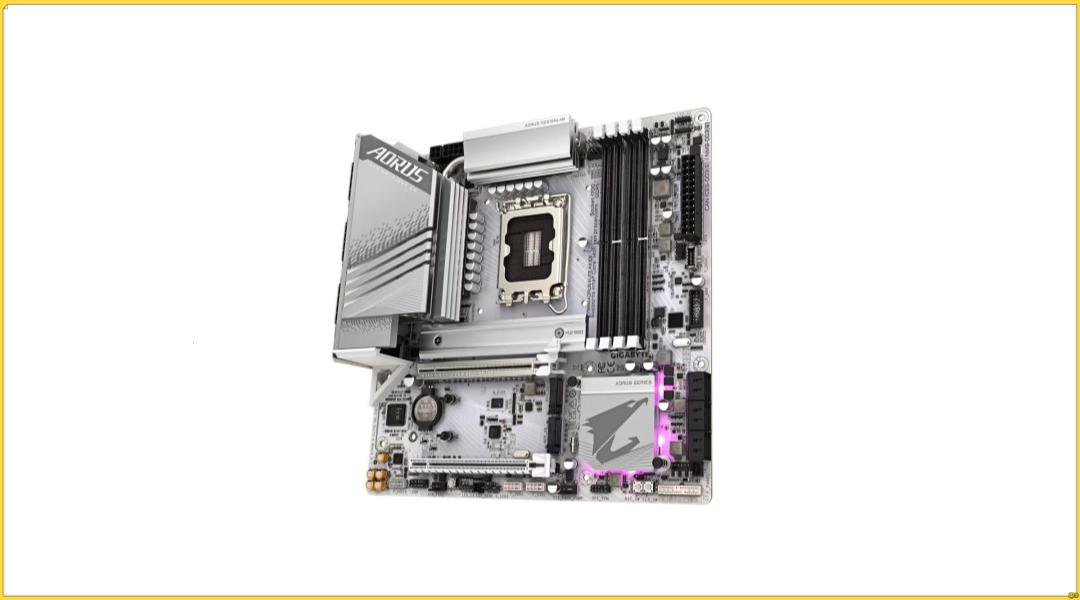
常见故障: 电脑突然无法启动,尤其是断电后或雷雨天后。
排查方法: 断电后打开机箱,找到主板上那个纽扣电池,把它取下来,等几分钟再装回去。这可以清除BIOS设置,恢复出厂默认值。主板上通常有清除CMOS的跳线,如果可以找到,按照主板说明书短接即可清除CMOS设置。
维修方法: 取出主板电池放电几分钟,重置BIOS设置。或者使用CMOS跳线清除设置。
维修案例: 去年修过一台电脑,客户说更新了BIOS后就开始黑屏。我就是通过拔电池清除CMOS设置解决了问题。有时候电压不稳或者BIOS设置错误,也会导致黑屏。
老杨点评: 清除CMOS是解决黑屏问题的一大法宝,特别是对于超频失败或者BIOS设置错误导致的黑屏。操作简单,而且往往有奇效。
5- 电源供电问题 :
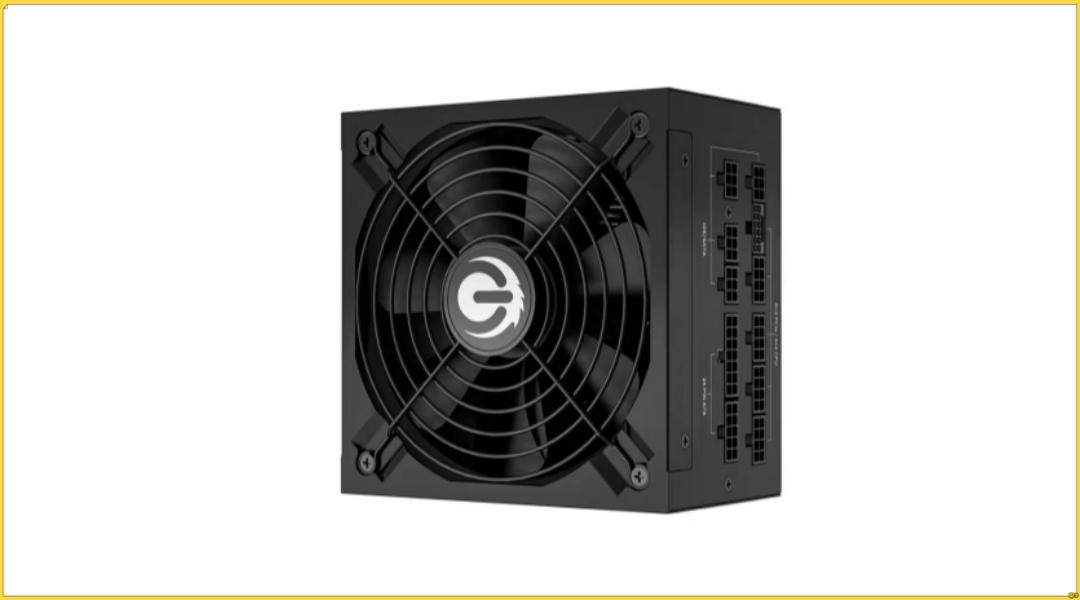
常见故障: 主机完全没反应,或者风扇转一下就停。
排查方法: 听听电源风扇转不转,看看电源后面的指示灯亮不亮。如果有条件,可以换一个已知好的电源试试。
维修方法: 检查电源连接线,确认电源开关打开。有条件的话更换电源测试。
维修案例: 有个客户说电脑经常莫名其妙黑屏,尤其是玩游戏的时候。我检查后发现是电源功率不足,导致高负载时供电不稳。换了个大功率电源后问题就解决了。
老杨点评: 电源质量不好或者功率不足,可能在你添加新设备后导致黑屏问题。特别是那些杂牌电源,用一段时间后供电就不稳定了。电源是电脑的心脏,可不能贪便宜。
6- 显示器本身故障 :
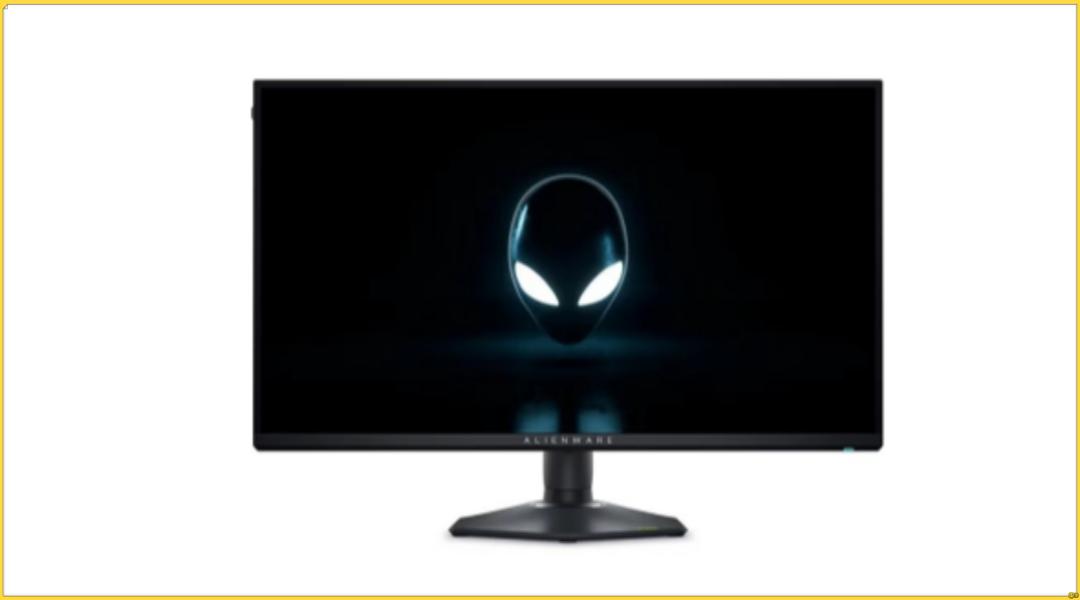
常见故障: 显示器指示灯不亮,或者亮但无法显示。
排查方法: 单独给显示器通电,看指示灯是否亮起。如果可能,把显示器接到别的电脑上测试,或者把别的显示器接到你的电脑上。
维修方法: 检查显示器电源线和开关,尝试重置显示器设置。
维修案例: 有个老人家说电脑坏了,我上门一看,是显示器电源开关没开。真是让人哭笑不得,但这种情况其实并不少见。
老杨点评: 先确认显示器本身是否正常,这是排查黑屏问题的第一步。别费了半天劲,结果问题出在显示器没开上。
7- CPU温度过高 :
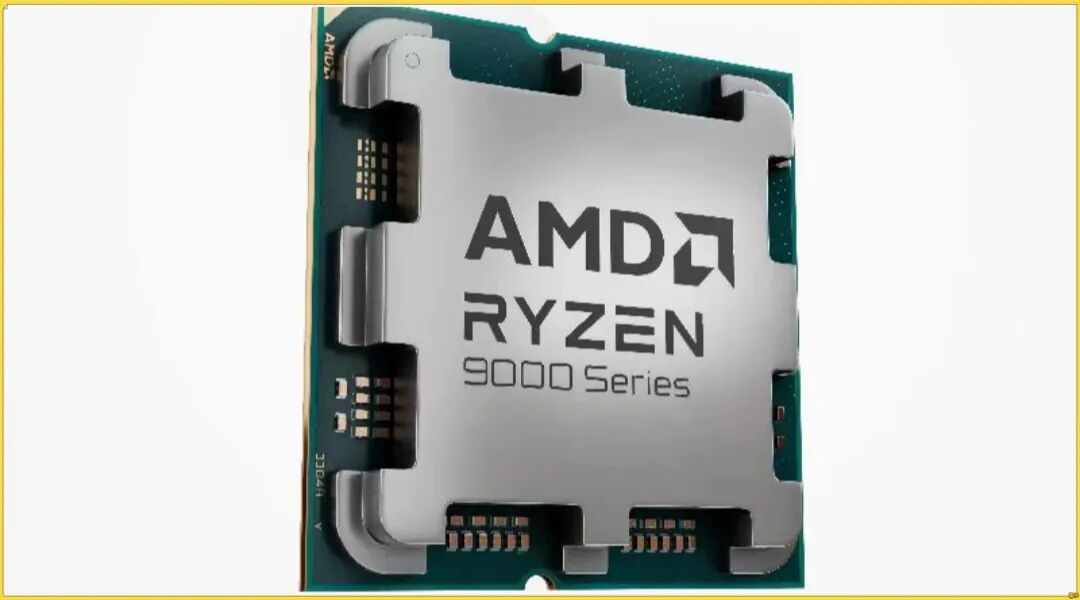
常见故障: 开机时正常,但过一会儿就不显示了,或者运行大型软件时黑屏。
排查方法: 检查CPU风扇是否转动,散热器是否安装牢固。
维修方法: 清理CPU散热器灰尘,重新涂抹硅脂,确保风扇正常工作。
维修案例: 有个学生说电脑用着用着就黑屏,我打开机箱发现CPU风扇不转了,导致CPU过热保护。更换风扇后问题解决。
老杨点评: CPU温度过高会导致系统自动保护而黑屏。定期清理机箱内部灰尘很重要,特别是CPU散热器上的灰尘。
实在不行,就找老杨我咨询一下:
如果你试了以上所有方法还是搞不定,那可能是主板、CPU或者其他硬件真坏了。这时候就别硬撑了,该找专业人士就找吧。
修了15年电脑,我老杨最大的体会是:电脑故障就像生病,得先"望闻问切",从最简单的可能原因开始排查。今天我这篇文章,至少能帮你解决80%的黑屏问题。
如果觉得有用,不妨点个收藏,转发给可能需要的人,以备不时之需。
如果你按照我的方法修好了电脑,欢迎在评论区告诉老杨,让我也高兴高兴。
遇到任何电脑问题,都 欢迎在评论区给老杨留言 。
你的每一个问题,我都会仔细看,并且 一定亲自回复 。