无线路由器不能上网怎么回事
开启连接到路由器的电脑,首先检查下网卡TCP/IP协议,由于无线路由器一般都是默认开启DHCP功能(DHCP功能:简单来说就是给笔记本/PC自动分配IP地址)的,所以我们可以设置其为自动获得IP地址,当然也可以设置固定IP地址,固定IP地址的设置。
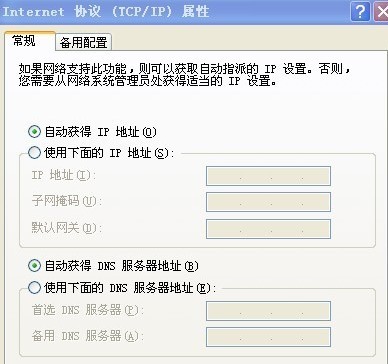
以上设置结束之后我们就可以开始真正对路由器开始设置了,不过此时你可能面临三种选择:光盘设置向导、智能设置向导和快速设置向导。由于不同无线路由器设置向导界面有一定区别,但基本步骤与思路是一样的,因此大家如果熟练一种品牌无线路由器设置,其他品牌无线路由器设置也基本迎刃而解了。下面我们介绍目前多数智能无线路由器设置所带有的三种向导模式。
⒈光盘设置向导--设置快捷
先来说说光盘设置向导,顾名思义,就是通过随机附带的光盘进行无线路由器的基本设置。用户只需将光盘放入笔记本/PC的光驱中,安装应用程序便会自动运行,十分方便,不过电脑必须安装有光驱,新手朋友比较推荐选用,没有光驱用户使用智能设置向导和快速设置向导。
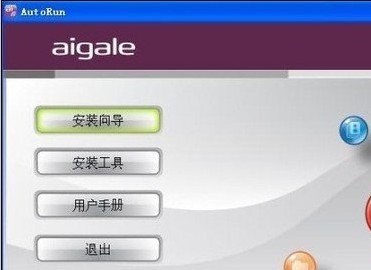
将光盘放入光驱运行,进入如上界面,现在点击“安装向导”即可开始无线路由器的基本设置,主要设置步骤包括SSID(无线网络名称)设置、网络接入方式设置和无线加密设置。其中网络接入方式设置和无线加密设置较为关键,且在不同的使用环境下,设置方式也有所不同,因此我们将在下文做详细介绍。
⒉智能设置向导和快速设置向导 --最常用的无线路由器设置方法
接下来说说智能设置向导和快速设置向导,也是目前最常用的设置方法。选择这两种设置向导方式,首先需要进入无线路由器Web配置界面:打开浏览器,在IE地址栏中输入此前查看到的无线路由默认IP地址,例如192.168.1.1,在弹出的登录界面中输入路由器外壳上标注的用户名和密码即可成功登录,登录成功界面如下:
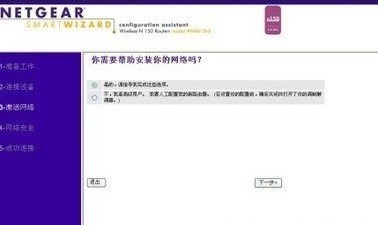
智能设置向导和快速设置向导的基本设置步骤与光盘设置向导基本相似,同样主要包括SSID(无线网络名称)、网络接入方式和无线加密三种设置,而不同的是,智能设置向导可以自动识别用户网络的接入方式,省去了用户了解什么是动态IP、静态IP或PPPoE接入方式的麻烦。
因此,如果用户选择的无线路由器具备智能设置向导,那么设置起来就会非常简单;而如果是非智能的设置向导,那么还需要详细了解一下各种网络接入方式,现在我们就详细的介绍一下。
①根据实际使用环境 选择网络接入方式
目前主要的网络接入方式有五种,即静态IP、动态IP、PPPoE、L2TP和PPTP接入。其中对于家庭用户来说,最常用到的就是PPPoE接入方式(也就是ADSL用户),下面我们来具体介绍一下。
ADSL用户选择的接入方式:
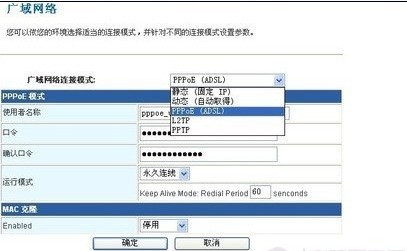
ADSL是我国应用最广的宽带上网方式,拥有非常庞大的用户群。那么选择ADSL上网的家庭用户应该如何设置无线路由呢?首先在无线路由的Web配置界面中找到“广域网”设置,然后在这里进行上网方式的选择。对于ADSL网络来说,我们需要选择的是PPPoE选项(point to point protocal over Ethernet)。选择好后,输入我们在办理ADSL时运营商提供的用户名和密码(或者是自己已经修改的),保存重启路由器后,就可以成功连接因特网了,不同品牌路由器设置界面有所不同,不过步骤基本相同。
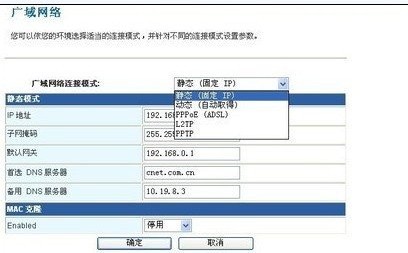
下面再来讲讲其它四种接入方式:如果用户的上网方式需要输入固定IP地址、子网掩码和网关地址,那么请选择静态IP接入;如果用户的上网方式需要自动获取IP地址,那么请选择动态IP接入;而对于剩下的L2TP和PPTP两种接入方式,一般家庭用户完全可以忽略,因为很难接触到。
②无线路由器安全设置
在前文介绍的三种设置向导中,无线加密都是其中必选的设置,由此可见无线加密的重要性,无线路由器安全设置也必须引起用户足够重视,不当的无线安全设置可能会导致无线网络成共享网络,很容易让别人蹭网,从而影响到上网速度与相关隐私的泄露。
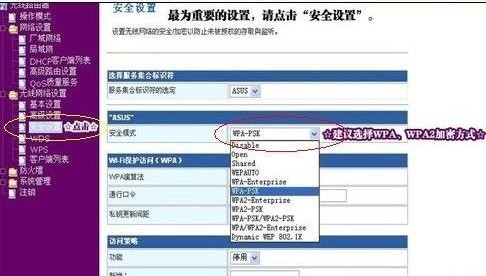
那么面对如此多的加密方式,普通家庭用户又该如何选择呢?如果你仍在使用老旧的11g无线路由器(54M),那么WEP加密方式几乎是你的唯一选择,不过这种加密方式很容易被破解,因此强烈建议此类用户升级无线路由器。而如果你正在使用的是11n无线路由器(150M或300M),那么请不要选择WEP加密方式,该方式可以轻松的被目前市场上的卡王无线网卡破解,正因为它不仅不够安全,还会将你的无线速率限制在11g水平;正确的选择应该是选择WPA/WPA2-PSK加密,加密算法还应选择AES算法,这样既可以获得最安全的无线网络,又能保持11n应有的无线性能。
最后必须再罗嗦一句,使用无线路由器,请给你的无线网络加密,我们强烈建议您选择WPA/WPA2-PSK加密方式,因为该种加密方式是目前最难破解的一种加密方式,相比其它加密方式更安全。
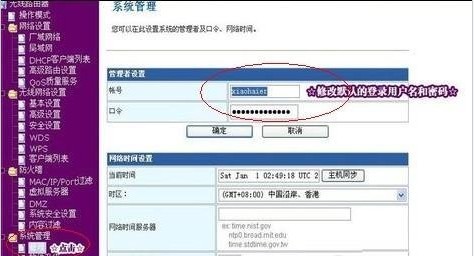
设置好了无线加密就万事大吉了吗?当然不,我们还必须去修改登录无线路由器Web界面的默认用户名和密码,这样更有利于无线网络的安全。
为了防止“他人”篡改无线路由器的基本设置,用户必须修改默认的登录用户名和密码。修改完毕后,保存重启路由器,然后重新登录,检查新的用户名和密码是否生效,这样才算是完成了无线路由器的基本安全防护。
到此,无线路由器的基本设置就算完成了,用户已经可以开始体验精彩的无线新生活啦,什么智能手机、平板电脑、笔记本电脑等都可以在无线网络覆盖区实现无线上网了。
③无线路由器设置一些细节方面介绍