连接打印机显示“0x0000011b”错误代码,亲测有效的解决办法
程序代码园发文地址:连接打印机显示“0x0000011b”错误代码,亲测有效的解决办法-程序代码园
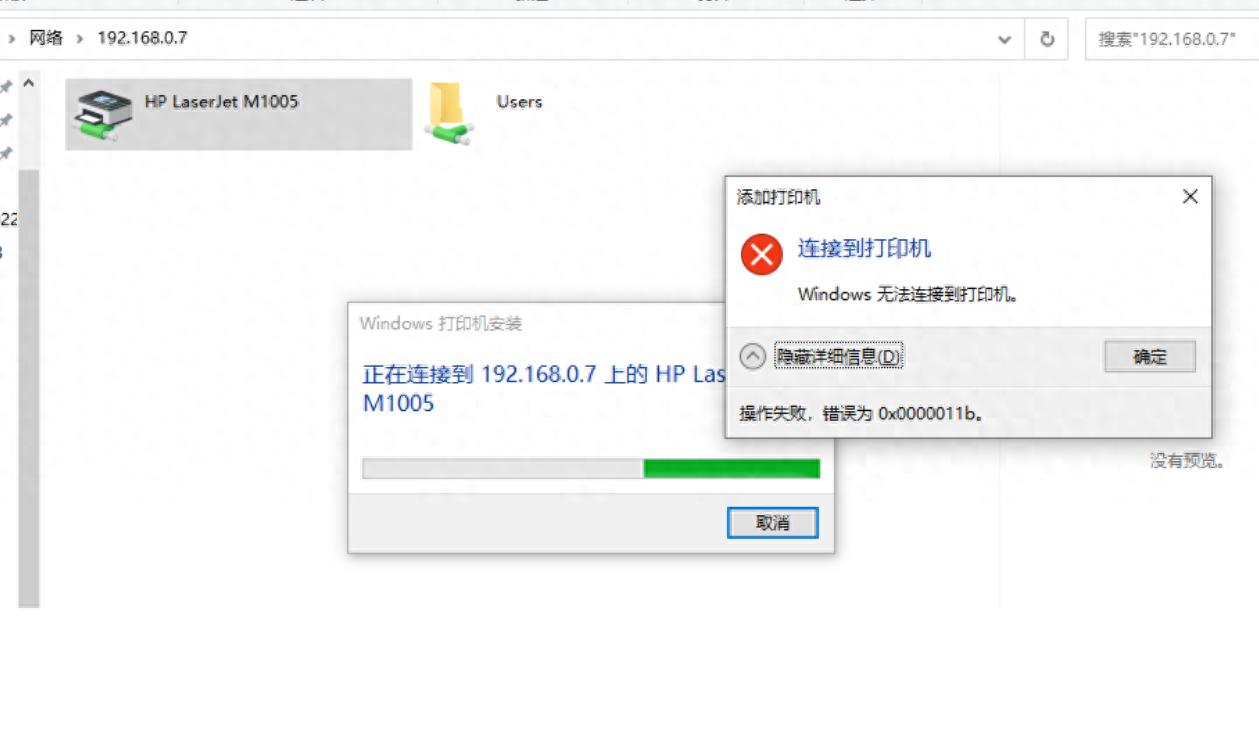
最近办公室共享打印机突然打印不了,把之前连接的打印机删掉后重新连接显示“0x0000011b”错误代码,重装系统,重置打印机驱动,都不行,在网上找了一些资料,亲测有效,现在把解决方案发出来供大家学习使用。
解决办法:修改注册表
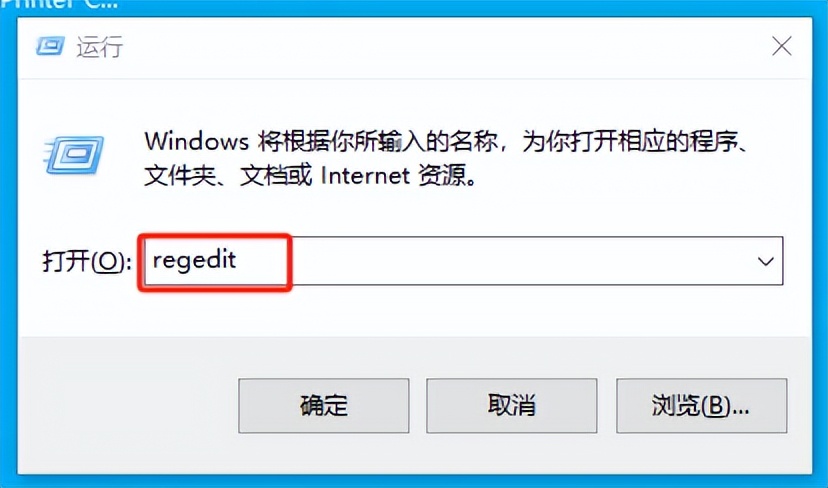
1、win+R 键,弹出运行框,在里面输入 “regedit”,回车,打开注册表编辑器。
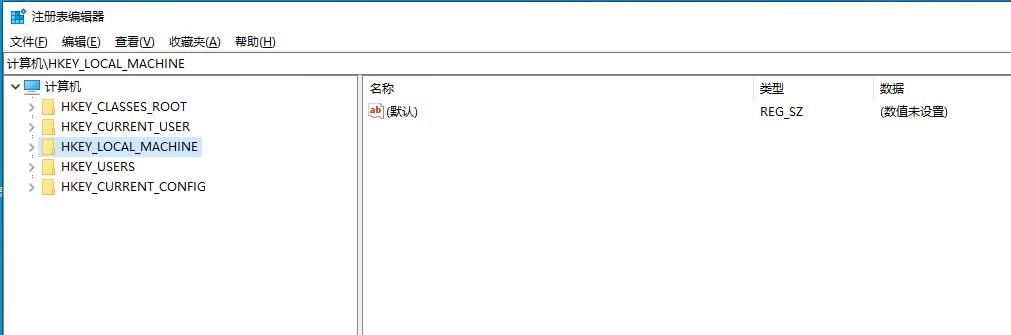
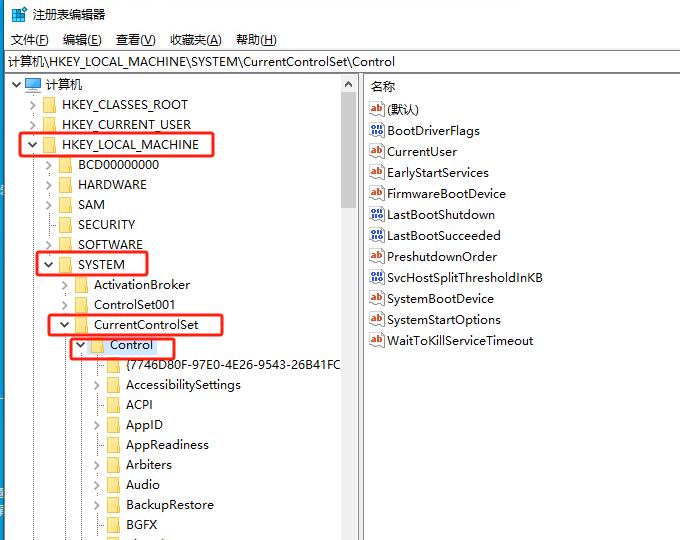
2、按路径找到“计算机\HKEY_LOCAL_MACHINE\SYSTEM\CurrentControlSet\Control\Print”
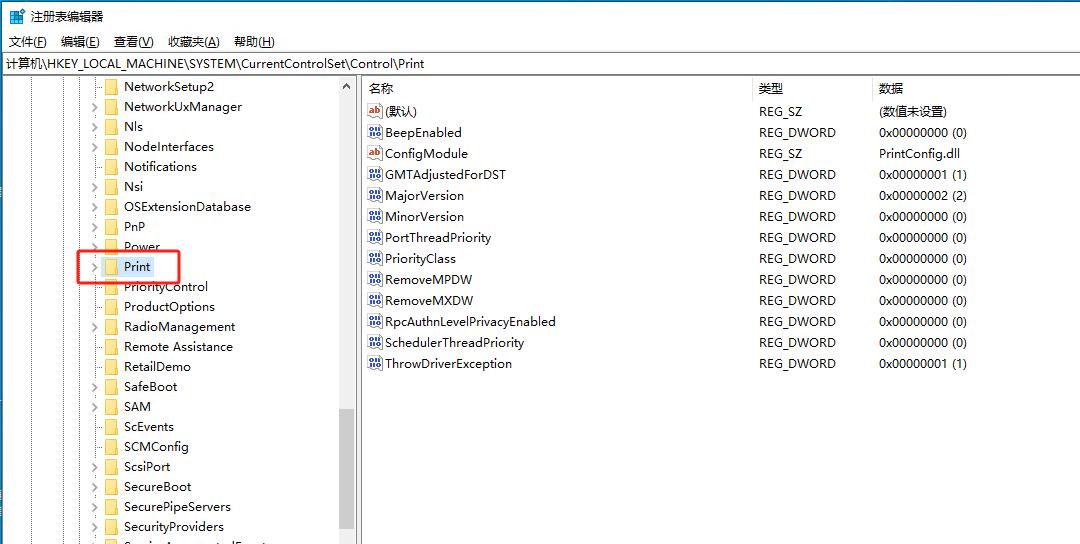
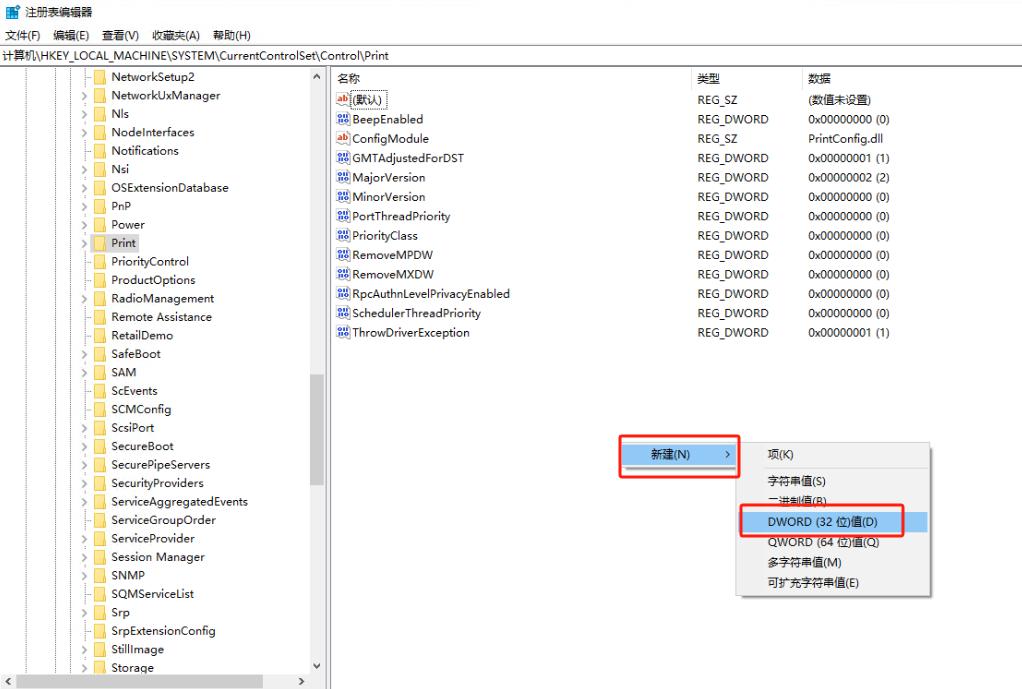
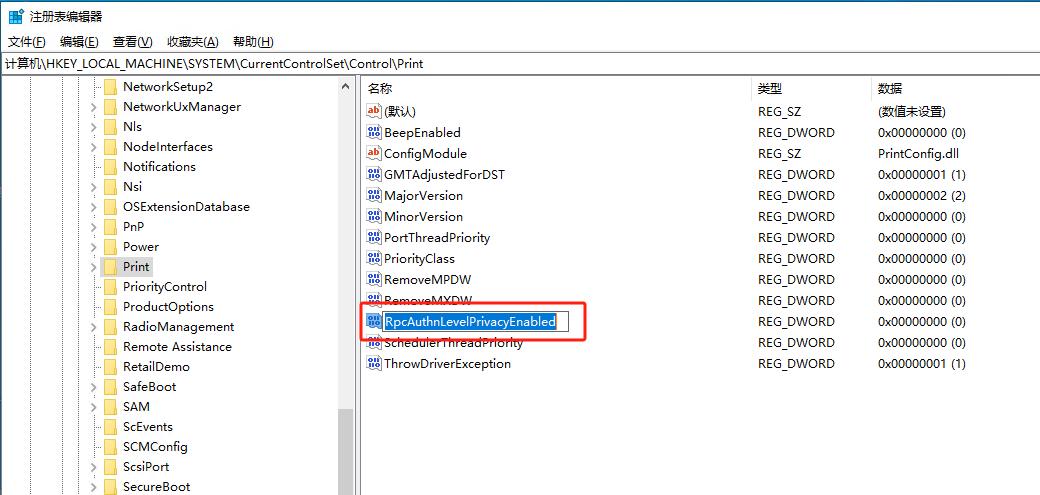
3、在print目录下,右边空白处,单击右键->新建->“DRORD(32位)值(D)”项目,修改名称为“
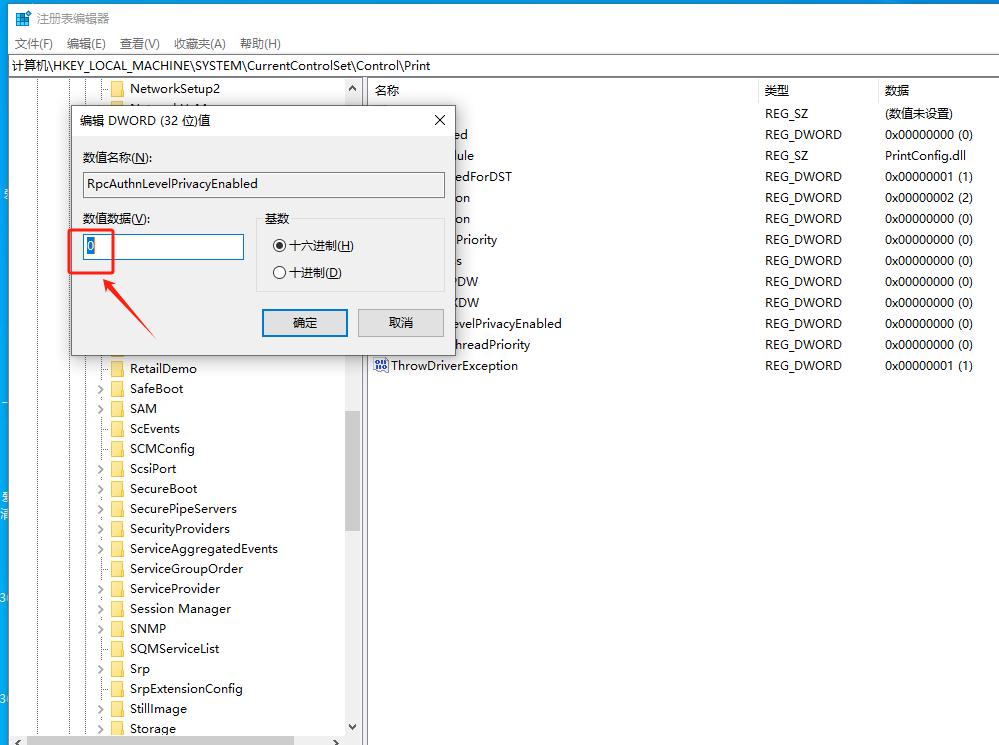
RpcAuthnLevelPrivacyEnabled”,修改数值数据为“0”,然后确定。
4、注册表修改完了以后,重启一下电脑。
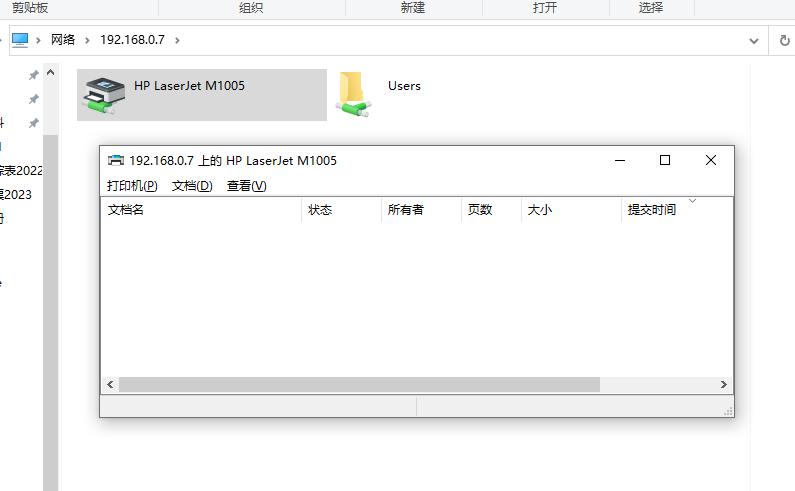
5、到需要连接打印机的电脑上重新连接打印机有效。
以上就是打印机0x0000011b完美解决方法介绍了,希望对各位用户们有所帮助。
程序代码园 发文地址:连接打印机显示“0x0000011b”错误代码,亲测有效的解决办法-程序代码园
免责声明:由于无法甄别是否为投稿用户创作以及文章的准确性,本站尊重并保护知识产权,根据《信息网络传播权保护条例》,如我们转载的作品侵犯了您的权利,请您通知我们,请将本侵权页面网址发送邮件到qingge@88.com,深感抱歉,我们会做删除处理。