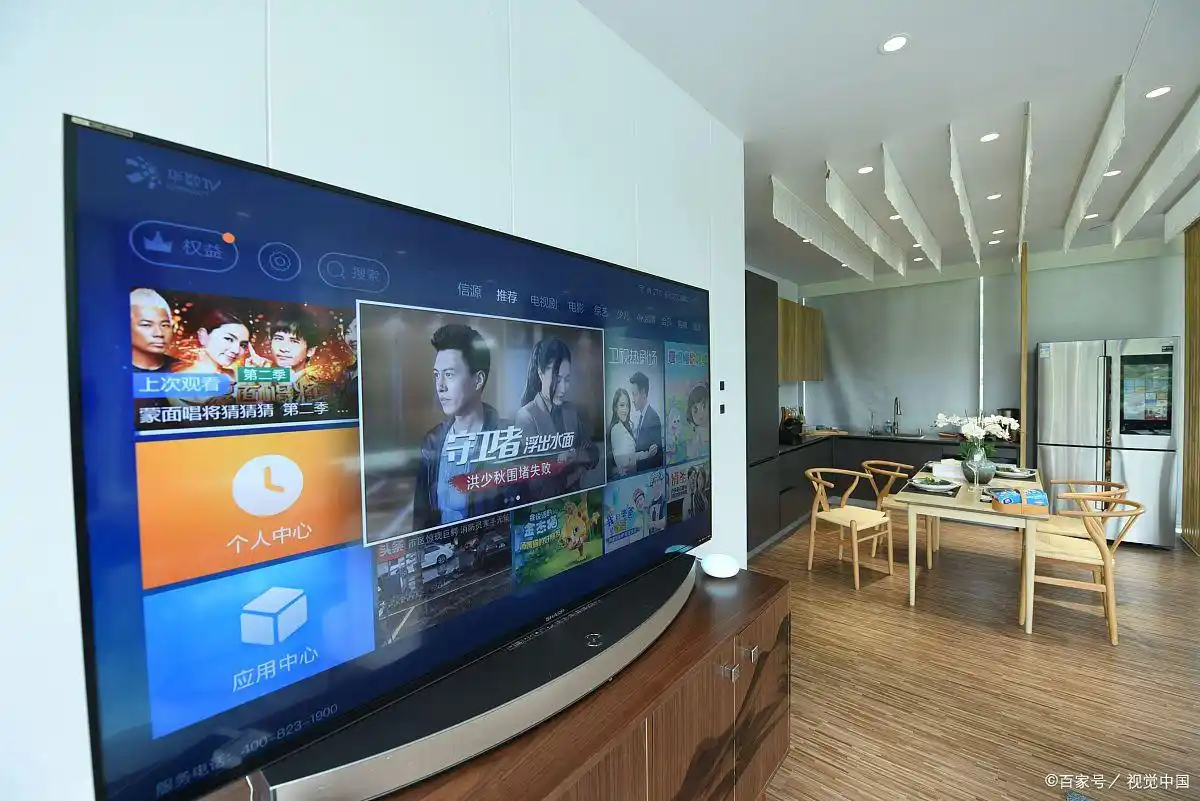
电脑主机可以连电视机吗
**答案是:可以!**
无论是台式电脑还是笔记本电脑,都可以通过HDMI、VGA、DP等接口与电视机连接,将电视作为扩展显示器或主显示器使用。这种方式非常适合家庭影院、游戏娱乐、办公演示等场景。
**二、连接前的准备工作**
1. **检查接口**:
• 电脑主机和电视机需要具备相同的接口类型(如HDMI、VGA、DP等)。
• 常见的接口类型:
**HDMI**:支持高清视频和音频传输,最常用。
**VGA**:仅支持视频传输,画质较低,逐渐被淘汰。
**DP(DisplayPort)**:支持高分辨率和高刷新率,适合游戏玩家。
2. **准备连接线**:
• 根据接口类型,准备相应的连接线(如HDMI线、VGA线、DP线)。
• 如果接口不匹配,需要购买转接头(如HDMI转VGA、HDMI转DP)。
3. **确认电视输入源**:
• 打开电视机,确认输入源设置(如HDMI1、HDMI2、VGA等)。
**三、电脑主机连接电视机的步骤**
**方法1:通过HDMI连接**
1. 将HDMI线的一端插入电脑主机的HDMI接口,另一端插入电视机的HDMI接口。
2. 打开电视机,使用遥控器切换输入源为对应的HDMI通道(如HDMI1)。
3. 电脑会自动检测到电视机,如果没有显示,可以按“Win+P”键,选择“复制”或“扩展”显示模式。
**方法2:通过VGA连接**
1. 将VGA线的一端插入电脑主机的VGA接口,另一端插入电视机的VGA接口。
2. 由于VGA不支持音频传输,需要使用音频线连接电脑和电视的音频接口。
3. 切换电视输入源为VGA,电脑设置显示模式即可。
**方法3:通过DP连接**
1. 将DP线的一端插入电脑主机的DP接口,另一端插入电视机的DP接口。
2. 切换电视输入源为DP,电脑设置显示模式即可。
**四、连接后的设置与优化**
1. **调整分辨率**:
• 右键点击桌面,选择“显示设置”,调整分辨率为电视的最佳分辨率(如1920×1080)。
2. **设置显示模式**:
• 按“Win+P”键,选择以下模式:
**仅电脑屏幕**:仅使用电脑显示器。
**复制**:电脑和电视显示相同内容。
**扩展**:电视作为扩展屏幕,可拖动窗口使用。
**仅第二屏幕**:仅使用电视作为显示器。
3. **优化音频输出**:
• 右键点击任务栏音量图标,选择“声音设置”,将输出设备设置为电视。
4. **调整刷新率**:
• 在“显示设置”中,选择“高级显示设置”,调整刷新率(如60Hz、120Hz)。
**五、使用场景推荐**
1. **家庭影院**:
• 连接电视机后,用电脑播放高清电影,享受大屏观影体验。
2. **游戏娱乐**:
• 将电脑游戏画面投射到电视上,体验更沉浸的游戏效果。
3. **办公演示**:
• 在会议或教学中,用电视展示PPT、文档等内容,提升演示效果。
4. **多屏办公**:
• 将电视作为扩展屏幕,同时处理多个任务,提高工作效率。
**六、常见问题解答**
**Q1:连接后电视没有信号怎么办?**
A1:检查连接线是否插紧,切换电视输入源,或重启电脑和电视。
**Q2:连接后画面模糊怎么办?**
A2:调整电脑分辨率,确保与电视的最佳分辨率一致。
**Q3:连接后没有声音怎么办?**
A3:检查音频线是否连接,或在电脑设置中将输出设备设置为电视。
**Q4:笔记本电脑可以连接电视吗?**
A4:可以,连接方法与台式电脑相同。
**七、注意事项**
1. **接口匹配**:确保电脑和电视的接口类型一致,或使用合适的转接头。
2. **线材质量**:选择高质量的连接线,避免信号丢失或画面不稳定。
3. **散热问题**:长时间连接使用,注意电脑和电视的散热。
4. **安全断电**:连接或断开时,确保设备已关闭,避免损坏接口。